Neural DSP サポート

お困りごとの解決方法が見つかりませんか? support.japan@neuraldsp.com までお気軽にご連絡ください。喜んでサポートいたします!

ユーザーマニュアル

Table of Contents

  1. 01Quad Cortex mini へようこそ
    1. Global Features
    2. Cortex Cloud
    3. Cortex Cloud Web
    4. Contact Information
  2. 02概要
    1. Hardware Dimensions
  3. 03クイックスタートガイド
    1. Powering on your Quad Cortex mini
      1. LOCKING POWER SUPPLY
      2. NON-LOCKING ADAPTER
    2. Power Requirements
      1. BOOTING PROCESS
    3. Powering off your Quad Cortex mini
    4. Safe Shutdown
      1. POWER & LOCKING FUNCTIONS
    5. Connecting your equipment
    6. Master Volume
    7. Global Controls
    8. Tuner
      1. TUNER MENU
      2. LIVE TUNER
      3. TUNER VIA MIDI
    9. Tempo & Metronome
      1. TEMPO MENU
      2. METRONOME PARAMETERS
      3. METRONOME PLAYBACK BEHAVIOR
      4. TAP TEMPO VIA MIDI
    10. Modes
      1. MODES VIA MIDI
    11. PRESET Mode
      1. BANK NAVIGATION
    12. SCENE Mode
      1. SCENE ASSIGMENTS
      2. SCENES DROPDOWN
    13. STOMP Mode
      1. FOOTSWITCH ASSIGNMENTS
    14. HYBRID Mode
      1. MODES CONFIGURATION MENU
      2. HYBRID MODE
      3. HYBRID PRESET BANKS
    15. Footswitch Pages
      1. PAGE SWAP
      2. PAGE BEHAVIOR ACROSS MODES
      3. PAGE SWAP VIA MIDI
    16. Gig View
      1. GIG VIEW: PRESET MODE
      2. GIG VIEW: SCENE MODE
      3. GIG VIEW: STOMP MODE
      4. GIG VIEW: HYBRID MODE
      5. GIG VIEW VIA MIDI
    17. I/O Settings
      1. ANALOG AUDIO PORTS
    18. Quad Cortex Device Variants
      1. FX LOOPS SPLIT BEHAVIOR
      2. USB AUDIO & MIDI PORTS
      3. GLOBAL EQ
    19. Global EQ & Input Gate Bypass
  4. 04グリッド
    1. Grid’s Layout
      1. VIRTUAL DEVICE LIST
    2. Virtual Devices
      1. BROWSING & LOADING VIRTUAL DEVICES
    3. Blocks
      1. VIRTUAL DEVICE BLOCKS
      2. INPUT & OUTPUT BLOCKS
    4. I/O Clipping Alert
      1. SIDE-CHAINING DEVICE BLOCKS
    5. Side-Chaining Devices Limit
      1. SPLITTER & MIXER BLOCKS
      2. SPLITTER PARAMETERS
      3. MIXER PARAMETERS
    6. Parameter Editors
      1. PARAMETER EDITOR LAYOUT
    7. Virtual Device Cycling
    8. Expression Pedals
      1. EXPRESSION PEDAL CALIBRATION
    9. When to recalibrate?
      1. EXPRESSION PEDAL ASSIGNMENT
      2. EXPRESSION BYPASS
      3. EXPRESSION PEDAL COMPATIBILITY
    10. Looper X
      1. LOOPER X ACTIONS
      2. LOOPER X PARAMETERS
    11. CPU Monitor
    12. Global EQ & Input Gate Bypass
  5. 05ディレクトリ
    1. Directory’s Layout
    2. Item Categories
      1. FAVORITES & RECENTS
    3. Item Limit
      1. PRESETS
    4. Preset Deletion
      1. NEURAL CAPTURES
    5. Neural Capture Subfolders
      1. IMPULSE RESPONSES
    6. Impulse Response Truncation
      1. PLUGIN PRESETS
    7. Presets
      1. SAVING PRESETS
    8. Setlists & Folders
      1. BULK ACTIONS
      2. SORTING ITEMS
    9. Preset Sorting Options
      1. SEARCHING ITEMS
      2. FOLDERS & NESTED NAVIGATION
    10. Uploading Items to Cortex Cloud
    11. Uploaded Items Privacy
  6. 06Neural Capture Version 1
    1. What is Neural Capture?
    2. Tube Amplifier Warning
    3. New Neural Capture
    4. Connection Diagram
      1. 01 REFERENCE INSTRUMENT
      2. 02 MONITORING DEVICES
      3. 03 TARGET DEVICE INPUT
      4. 04 TARGET DEVICE OUTPUT
    5. Tube Amplifier Warning
      1. 05 REVIEW
    6. Calibration Settings
    7. Neural Capture Process
      1. A/B TEST
      2. SAVE NEURAL CAPTURE
  7. 07プラグインの互換性
    1. Plugin Licenses
    2. Plugin Licenses Offline Support
    3. Plugin Devices
    4. Plugin Presets
    5. User Plugin Preset Importing
  8. 08MIDI サポート
    1. TRS MIDI Support
    2. MIDI Settings
      1. MIDI SETTINGS MENU
    3. MIDI Clock Behavior
    4. Preset MIDI Out
      1. FOOTSWITCH & EXPRESSION MESSAGES
    5. MIDI Out Behavior
      1. ON PRESET LOAD MESSAGES
    6. Incoming MIDI Messages
      1. PROGRAM CHANGE (PC)
    7. MIDI PC Calculator Tool
      1. CONTINUOUS CONTROLLER (CC)
    8. Incoming CC List
    9. Incoming MIDI CC List
      1. PRESET RECALL
      2. EXPRESSION PEDAL CONTROL
      3. FOOTSWITCH CONTROL
      4. SCENE RECALL
      5. MENU ACCESS & FEATURE CONTROL
    10. MIDI & Modes Cycling
      1. LOOPER X CONTROL
      2. MIDI SETTINGS
      3. QUAD CORTEX MINI EXCLUSIVE
  9. 09コンピューターとの連携
    1. USB Audio Setup
      1. MAC® SETUP
      2. WINDOWS® SETUP
    2. Neural DSP Driver Files
    3. USB Channels
      1. USB INPUTS
      2. USB OUTPUTS
    4. USB Dry/Wet Swap
    5. Host Monitoring
      1. DI & PROCESSED SIGNAL RECORDING
      2. IPHONE® AND IPAD® INTEGRATION
  10. 10Device Settings Menu
    1. Account Settings
    2. System Settings
    3. Device Settings
    4. Support Settings
      1. QUAD CORTEX DEVICE NAME
  11. 11Cortex Control アプリ
    1. App Setup
      1. INSTALLATION
      2. UPDATES
      3. UNINSTALLATION
    2. System Requirements
      1. MACOS® MINIMUM REQUIREMENTS
      2. WINDOWS® MINIMUM REQUIREMENTS
    3. File Locations
      1. MACOS® DEFAULT DIRECTORIES
      2. WINDOWS® DEFAULT DIRECTORIES
    4. App Startup
    5. Automatic Version Check
    6. User Interface
      1. GRID
    7. Parameter Editors
      1. DIRECTORY
    8. Contextual Menus
      1. BOTTOM UTILITY BAR
      2. MASTER VOLUME BEHAVIOR
      3. QUAD CORTEX DEVICE NAME
    9. Neural Capture Version 2
    10. Tube Amplifier Warning
      1. FEATURE ACCESS
      2. CAPTURE PROCESS
    11. Cloud Auto-Save
      1. Neural Capture Version 2 F.A.Q.
    12. User Content Transfer
      1. PLUGIN PRESETS TRANSFER
    13. Legacy Plugin Presets Importing
      1. IMPULSE RESPONSES TRANSFER
    14. Impulse Response Truncation
    15. Local Backups
      1. BACKUP OPTIONS
      2. LOCAL BACKUP DIRECTORIES
    16. CorOS Updates via USB
    17. During a CorOS Update...
    18. Keyboard Shortcuts
      1. GLOBAL SHORTCUTS
      2. GRID SHORTCUTS
      3. VIRTUAL DEVICE LIST SHORTCUTS
      4. DIRECTORY SHORTCUTS
      5. LOOPER X SHORTCUTS
  12. 12追加情報
    1. Virtual Devices List
    2. Virtual Devices List
    3. Recovery Mode
      1. RECOVERY OPTIONS
    4. Recovery Options
    5. Backup Power Switch
      1. SWITCH OPERATION
    6. Backup Power Switch
    7. Hardware Specifications
    8. DISCLAIMER
    9. Regulatory Information
      1. REGULATORY INFORMATION FCC
      2. REGULATORY INFORMATION ISED
    10. Declaration of Conformity


  1. Quad Cortex mini へようこそ
  2. 概要
  3. クイックスタートガイド
  4. グリッド
  5. ディレクトリ
  6. Neural Capture Version 1
  7. プラグインの互換性
  8. MIDI サポート
  9. コンピューターとの連携
  10. デバイス設定メニュー
  11. Cortex Control アプリ
  12. 追加情報

01
Quad Cortex mini へようこそ

Neural DSP Quad Cortex mini ユーザーマニュアル(CorOS 4.0.0) 

QCmini Intro


Global Features

Quad Cortex mini は、ミュージシャンのために設計されたパワフルなマルチエフェクト・プロセッサーです 先進的な機械学習技術と直感的なタッチスクリーン・インターフェースを組み合わせ、ライブ演奏、レコーディング、練習に対応するコンパクトなオールインワン・ソリューションを提供します。 

  • Neural Capture: アンプ、キャビネット、オーバードライブペダルなどの音の特性を学習し、高い精度とリアルさで再現するための強力な機能です。

  • Virtual Devices: 幅広いアンプ、キャビネット、スタジオ品質のエフェクトを利用できます。すべて本体に内蔵されています。

  • Touchscreen Interface: 7インチのマルチタッチディスプレイにより、素早く直感的に操作・編集できます。

  • Flexible Signal Routing: 複数の入出力を活用して、さまざまな環境に合わせた複雑な信号チェーンを柔軟に構築できます。

  • Cortex Cloud Integration: プリセットやキャプチャを Neural DSP コミュニティに直接アップロード/共有/ダウンロードできます。

  • Firmware Updates: CorOS により、Quad Cortex mini は新機能の追加、改善、不具合修正などのアップデートを受け取ることができます


Cortex Cloud

Cortex Cloud アプリを使用すると、ユーザー、プリセット、Neural Captures を探すことができます 

Cortex Cloud Web

https://cloud.neuraldsp.com/cloud


Contact Information

Neural DSP は、登録ユーザーの皆さまに メールによる無償の技術サポートを提供しています。 

お問い合わせの前に、まず Knowledge Base (サポート情報ページ) に同様の内容が掲載されていないかご確認ください。 

解決しない場合は、 support@neuraldsp.com までご連絡ください。
サポートチームが対応します。

02
概要

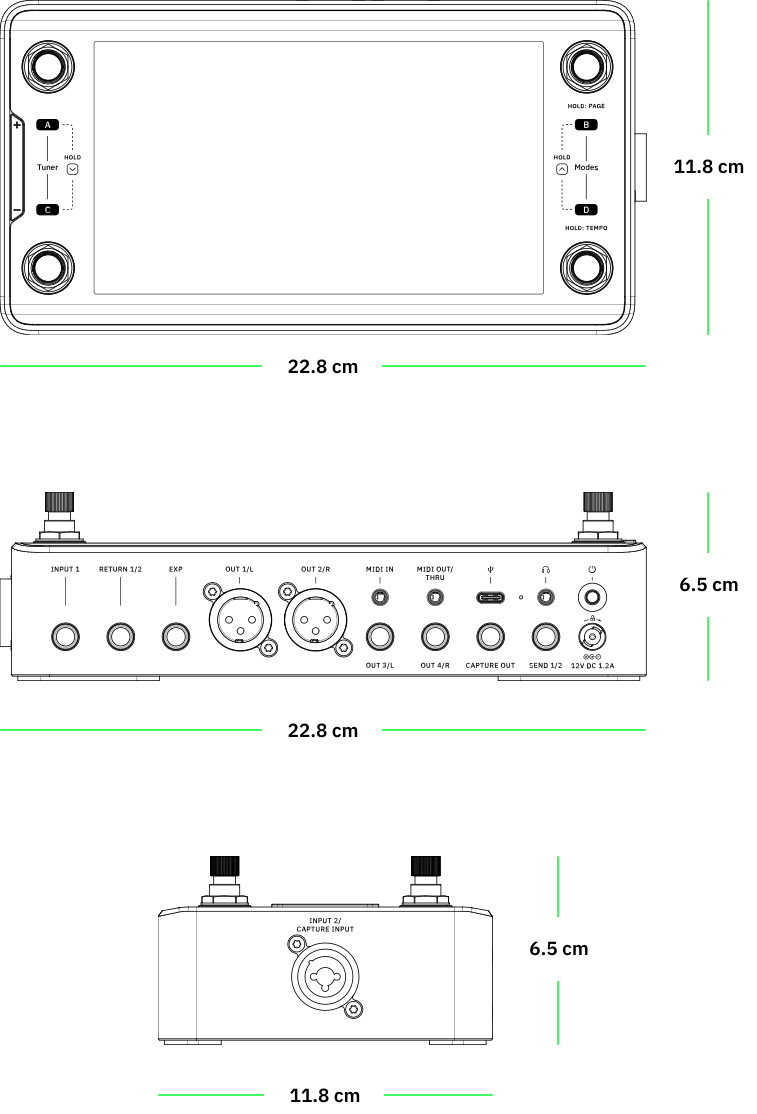
Quad Cortex mini の重量は 1.5 kg(3.3 lbs)です 
本体サイズは 22.8 × 11.8 × 6.5 cm(8.9 × 4.6 × 2.5 インチ)です。 

Hardware Dimensions

QCmini Overview 001


03
クイックスタートガイド


Powering on your Quad Cortex mini

LOCKING POWER SUPPLY
QCmini Power on

Quad Cortex mini には、電源プラグを固定する ロック機構が搭載されています。 

  1. バレルコネクタを本体の電源入力端子に合わせます(矢印が上向き)。  

  2. コネクタを奥までしっかり差し込みます。 

  3. コネクタ外側のスリーブを、ロックされるまで 時計回り軽く回します。 

使用中に誤って抜けないよう、コネクタが正しくロックされていることを確認してください。取り外すときは、外側のスリーブを 反時計回り回してからコネクタを抜いてください。 


NON-LOCKING ADAPTER
QCmini Nonlock Adapter

Quad Cortex mini には非ロック式の電源(標準的な 2.1/5.5 mm DC コネクタ)にも対応できるよう、ロック用アダプターが付属しています。アダプターを使用する場合も、上記と同じ手順に従って接続してください。

Power Requirements

Quad Cortex mini は、センターマイナスで 12V DC/1.2A以上を供給できる電源が必要です。 


BOOTING PROCESS

初期設定では、Quad Cortex mini は電源が供給されると 自動的に起動します。 この動作は Device Setting メニューから変更できます。 


Powering off your Quad Cortex mini

QCmini Power off
  1. 本体背面の POWER BUTTON を押して、Power & Locking Functions オーバーレイを表示/切替します。 

  2. SHUT DOWN をタップして電源をオフにします 

Safe Shutdown

電源を切るときは、必ず Power & Locking Functions オーバーレイから操作してください。 動作中に電源ケーブルを抜くことは推奨されません。 


POWER & LOCKING FUNCTIONS
Power Locking Overlay

本体背面の POWER BUTTON を押すと、Power & Locking Functions オーバーレイを表示/切替できます。 

  • LOCK: タッチスクリーンと Master Volume の両方をロックします。ロック中は、画面右上にロック表示が出ます。解除するには POWER BUTTON を押します。

  • CANCEL: Power & Locking Functions オーバーレイを閉じます。

  • SHUT DOWN: 本体の電源をオフにします。再度オンにするには POWER BUTTON を押します。 

  • REBOOT: 本体を再起動します。保存していない変更は失われます。

  • BE RIGHT BACK: すべてのオーディオ出力を無効にし、画面を消灯します。POWER BUTTON を押すと復帰し、音声信号も元に戻ります。


Connecting your equipment

QCmini Equipment 1

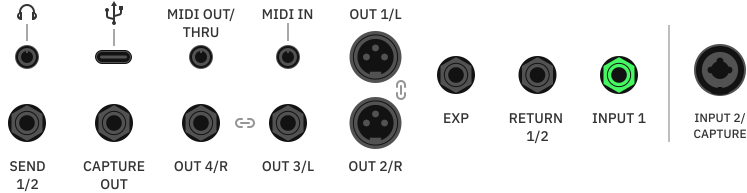
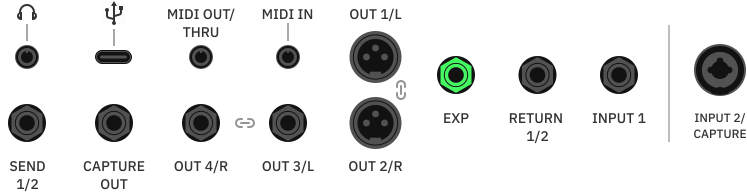
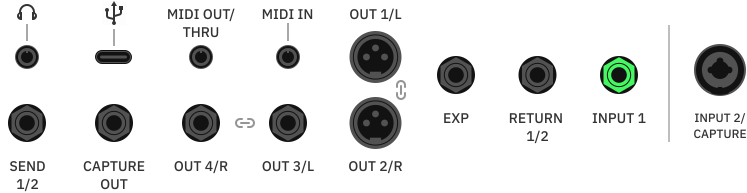
楽器を INPUT 1 に接続します。 


QCmini Equipment 2

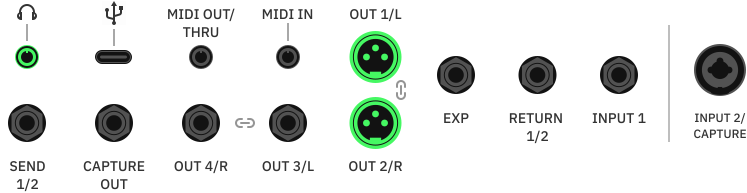
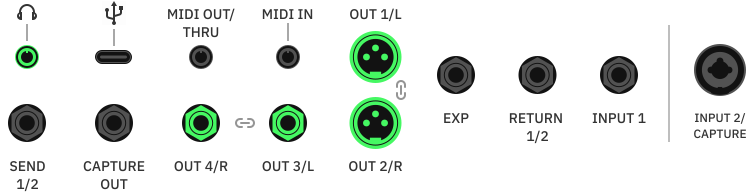
スタジオモニター、PA、または FRFR キャビネットを OUTPUTS 1/L 2/R に接続します。さらに、ヘッドホンを HP OUTPUT に接続することもできます。

Master Volume

QCmini Master Volume 1

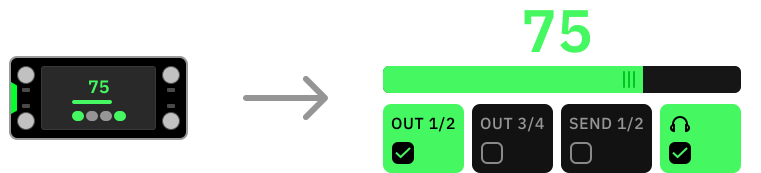
Quad Cortex mini の出力音量は、本体左側面にある /-ボタンで調整します。 

  • + を押す出力音量を 5ずつ増加

  • - を押す出力音量を 5ずつ減少 

  • +/-を長押しより素早く音量調整 

  • -を素早く2回押す出力音量を即座にミュート 

Master Volume のオーバーレイが表示されている間はチェックボックスをタップすることで、Master Volume を各出力に 割り当て/解除できます。また、音量の数値をタップすると、画面上のテンキーで 任意の値を直接入力できます。

Global Controls

QCmini Touch Screen

Quad Cortex mini の画面はタッチジェスチャーで操作します。 


QCmini Master Volume

Quad Cortex mini 出力音量は、本体左側面にある /-ボタンで調整します。 


QCmini A-D Stomps

A / B / C / Dットスイッチを押すと、プリセットシーンの切り替え、またはデバイスブロックのオン/オフができます。 


QCmini Mode Cycle

B + D フットスイッチを同時押しして、モードを切り替えます。 


QCmini Tuner Access

A + C を押すと チューナー(Tuner)メニューを開きます。B を押すと The Grid に戻ります。


QCmini Tempo Access

D長押しすると Tempo & Metronome メニューを開きます。B を押すと The Grid に戻ります。


QCmini Page Swap

B を長押しして Footswitch Pages(フットスイッチページ)を切り替えます。Page I と Page II は、SCENE / STOMP モードでのフットスイッチ割り当てを切り替えるためのものです。 


QCmini Bank Up:Down
  • PRESET モードは、B + D を長押しすると バンクアップします。 

  • PRESET モードでは、A + C を長押しすると バンクダウンします。 

「Blinking Mode」中は、A + C または B + D を押し続けることで、プリセットバンクを移動できます。 

QCmini Bank Up/Down 2 & Cancel
  • A / B / C / D を押すと、プリセットを呼び出します。 

  • A + C または B + D を長押しすると、「Blinking Mode」をキャンセルし、現在読み込まれているプリセットに戻ります。 

これらの操作を SCENE モードまたは STOMP モードで行った場合は、それぞれプリセットを 上へ下へ移動します。 


QCmini Param Editor Focus

The Grid 上のデバイスブロックをタップして、Parameter Editor を開きます。パラメーターが表示されている間は: 

  • Footswitch C: 回して、パラメーター間のフォーカスを移動します(時計回りで右へ、反時計回りで左へ)。 

  • Footswitch D: 回して、現在選択されているパラメーターの値を調整します。 

「Parameter Focus」は、Device BlocksI/O SettingsTunerTempo メニューなど、画面上に編集可能なパラメーターが表示されるたびに自動的に有効になります。 


QCmini Param Editor Device Cycle

バーチャルデバイスのパラメーターエディターが開いているとき、B を回して同じカテゴリ内のデバイスを切り替えます。


QCmini IO Settings Access

The Grid にいるとき、画面上端から下にスワイプして I/O Settings メニューにアクセスします。


QCmini Gig View Access

The Grid にいるとき、画面下端から上にスワイプして Gig View にアクセスします。フットスイッチでのアクセスは Device Settings メニューから有効にできます。

Tuner

Quad Cortex mini にはクロマチックチューナーが搭載されています。演奏している音を検出し、そのピッチのずれを画面に表示することで動作します。

QCmini Tuner Access

The Grid にいるとき、A + C を押して Tuner にアクセスします。 


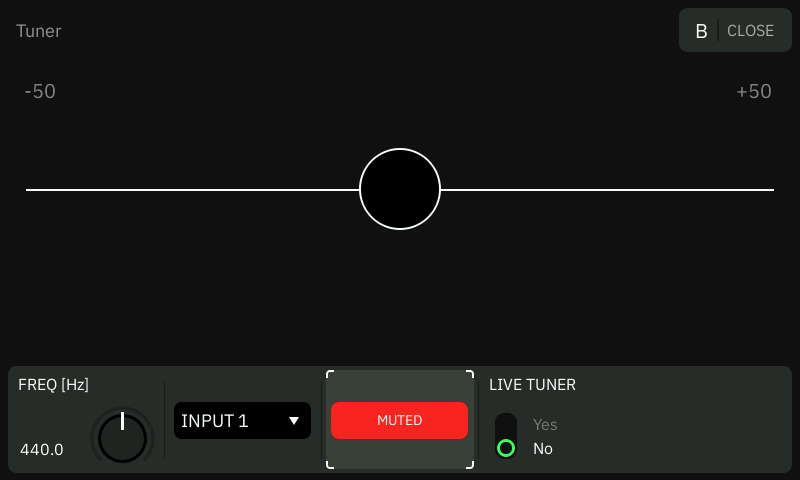
TUNER MENU
QCmini Tuner Menu
  • FREQ [Hz]: チューナーの基準ピッチを設定します。

  • INPUT DROPDOWN: どの入力をチューナーに送るかを決めます。

  • MUTE: チューナーが有効なとき、タップして入力信号をミュート/ミュート解除します。

  • LIVE TUNER: Gig View の LIVE TUNER をオン/オフします。

Tuner メニューにいる間は、B を押して The Grid に戻ります。 


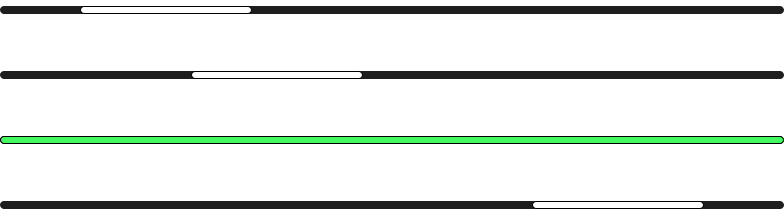
LIVE TUNER
QC Live Tuner Samples

有効にすると、LIVE TUNER が Gig View の上部に表示されます。インジケーターは、入力される音のピッチに合わせて横方向に動きます。


TUNER VIA MIDI

Tuner メニューは、次の MIDI メッセージを Quad Cortex mini に送ることでもアクセスできます。

  • CC#45 (Value 0-63): Tuner メニューを閉じます。

  • CC#45 (Value 64-127): Tuner メニューを開きます。


Tempo & Metronome

Tempo メニューでは、Tap Tempo、BPM、Metronome 再生を含む、すべてのテンポおよび同期設定を行えます。 

QCmini Tempo Access

The Grid にいるとき、D を長押しして Tempo メニューにアクセスします。


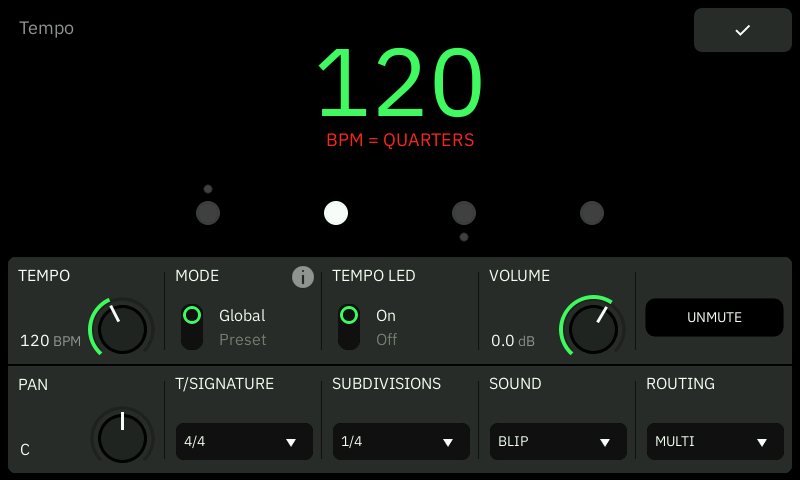
TEMPO MENU
QC Tempo Menu 1
  • TEMPO: Quad Cortex mini のテンポ値(BPM)を設定します。

  • MODE: GLOBAL と PRESET のテンポモードを切り替えます。

    • GLOBAL MODE: テンポとメトロノーム設定はすべてのプリセット間で共有されます。変更はグローバルに適用されます。

    • PRESET MODE: テンポとメトロノーム設定は各プリセット内に保存されます。各プリセットはそれぞれ独自のテンポとメトロノーム設定を保持します。

  • TEMPO LED: TEMPO LED のオン/オフを切り替えます(Footswitch D)。

Tempo メニューにいる間は、B を押して The Grid に戻ります。 


METRONOME PARAMETERS

Tempo メニューには Metronome が含まれています。一定のパルスを出して、練習やテンポに合わせた演奏を助けます 

  • VOLUME: メトロノーム再生の出力レベルを調整します。 

  • PLAYBACK: メトロノーム再生のオン/オフを切り替えます。

  • PAN: メトロノーム再生の出力パンを調整します。

  • T/SIGNATURE: 拍子を設定します。これは 1 小節あたりの拍数と、アクセントの配置に影響します。 

  • SUBDIVISIONS: 1 拍あたりのリズムパルス数を決めます。

  • SOUND: メトロノームの拍音の種類を決めます。

  • ROUTING: メトロノーム再生を特定の本体出力に割り当てます。


METRONOME PLAYBACK BEHAVIOR

Tempo メニューを閉じても、メトロノーム再生は停止しません。同様に、プリセットを切り替えてもメトロノームは停止しませんが、短い音切れが発生する場合があります。再生は設定したテンポに同期したまま維持されます。

メトロノーム再生は Looper X のパラメーターメニューから開始することもできます。さらに Looper X の PRE ROLL 機能が有効な場合、ループ録音が始まる前にメトロノームが音で合図します。 


TAP TEMPO VIA MIDI

Tap Tempo は、次の MIDI メッセージを Quad Cortex mini に送ることでも操作できます。

  • CC#44 ( 0-127): Tap Tempo の押下をエミュレートします。


Modes

Modes は、フットスイッチの動作と The Grid との連動方法を定義します。選択した Mode によって、フットスイッチを押すとプリセットを移動したり、別のシーンを呼び出したり、デバイスブロックを切り替えたりします 

QCmini Mode Indicator 2

現在有効なモードは The Grid の右上に表示されます。

QCmini Mode Cycle

The Grid または Gig View にいるとき、B + D を同時に押して Modes を切り替えます。


MODES VIA MIDI

Modes は、次の MIDI メッセージを Quad Cortex mini に送ることでも操作できます

  • CC#47 ( 0): Mode Slot 1(初期設定では PRESET Mode)

  • CC#47 ( 1): Mode Slot 2(初期設定では SCENE Mode)

  • CC#47 ( 2): Mode Slot 3(初期設定では STOMP Mode)

Modes Configuration メニューで Modes の順番を入れ替えても、MIDI CC の値は新しい切り替え順を反映して変わりません。Mode slot が空の場合、MIDI メッセージで Mode は呼び出されません。 

PRESET Mode

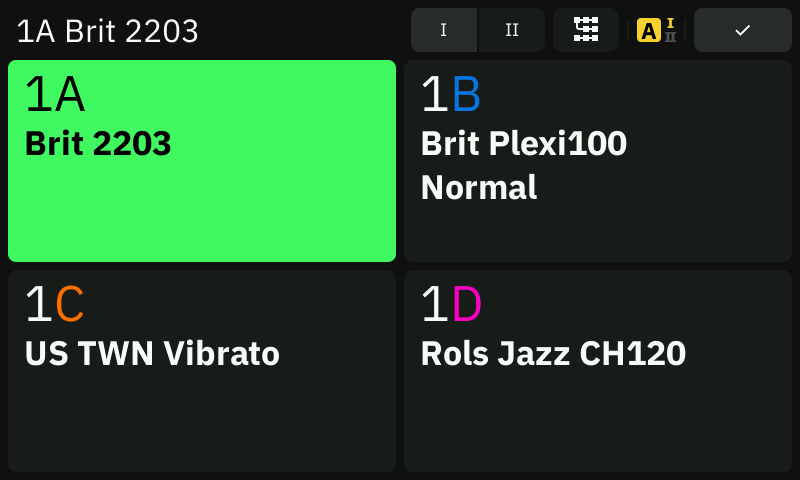
PRESET Mode では、各フットスイッチを押すと、それぞれ別の Preset を読み込みます。現在読み込まれている Preset は The Grid の上部に表示されます

QCmini A-D Stomps

任意のフットスイッチを押して、割り当てられた Preset を読み込みます。


BANK NAVIGATION
QCmini Bank Up:Down

PRESET Mode では、B + D を長押しすると Bank Up、A + C を長押しすると Bank Down します。

「Blinking Mode」中は、A + C または B + D を押して Preset Banks を移動します。 

QCmini Bank Up/Down 2 & Cancel
  • A、B、C、または D を押して Preset を呼び出します。 

  • A + C または B + D を長押しして「Blinking Mode」をキャンセルし、現在読み込まれている Preset に戻ります。 


SCENE Mode

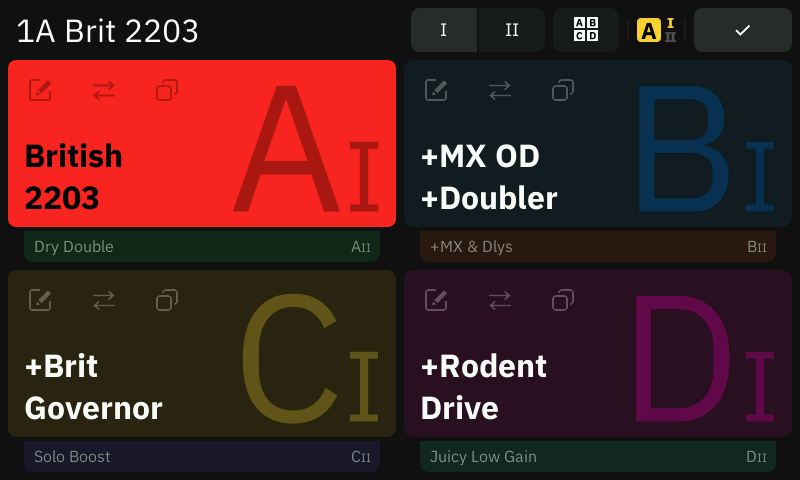
SCENE Mode では、各フットスイッチを押すと、それぞれ別の Scene を読み込みます。現在読み込まれている Scene は The Grid の右上に表示されます

QCmini A-D Stomps

任意のフットスイッチを押して、割り当てられた Scene を読み込みます。割り当ては、現在有効な Footswitch Page(Page I または II)に応じて変わります。

QCmini Page Swap

B を長押しして Footswitch Pages を切り替えます。Scene の割り当てもそれに応じて更新されます。

QCmini Bank Up:Down

SCENE mode では、B + D または A + C を長押しして、それぞれ Presets を上/下に移動します。 


SCENE ASSIGMENTS

Scenes を使うと、同じ Preset 内で複数のパラメーターとデバイスブロックを同時にコントロールできます

QCmini Scene Assignment 2

Grid 上の任意のデバイスブロックをタップしてパラメーターエディターメニューを開きます。次に、パラメーターをタップして長押しし、それを Scenes に割り当て/割り当て解除します。割り当てられると、そのパラメーターの値は各 Scene ごとに独立して保存されます。この操作はどの Mode でも行えます。

初期設定では、新しい Preset はすべて Scene A から開始します。別の Scene をデフォルトにするには、その Scene が有効な状態で Preset を保存してください。 


SCENES DROPDOWN
QC Grid Scene Selector

The Grid または Gig View の上部にある Scene インジケータをタップして、現在読み込まれている Preset 内で利用可能なすべての Scenes のドロップダウンリストを開きます。このリストから、現在の Mode に関係なく素早く Scenes を確認して選択できます。

STOMP Mode

STOMP Mode では、各フットスイッチを押すと、割り当てられたデバイスブロックのバイパス状態を切り替えます

QCmini A-D Stomps

任意のフットスイッチを押して、割り当てられたデバイスブロックを有効/無効にします。割り当ては、現在有効な Footswitch Page(Page I または II)に応じて変わります。

QCmini Page Swap

B を長押しして Footswitch Pages を切り替えます。デバイスブロックの割り当てもそれに応じて更新されます。

QCmini Bank Up:Down

STOMP mode では、B + D または A + C を長押しして、それぞれ Presets を上/下に移動します。


FOOTSWITCH ASSIGNMENTS
QC Stomp Assignment 3

STOMP Mode では、同じ Preset 内でバイパス状態を切り替えられるように、デバイスブロックをフットスイッチに割り当てできます。

STOMP Mode 中に、Grid 上の任意のデバイスブロックをタップしてパラメーターエディターメニューを開き、Footswitch Assignment を選択します。割り当てたいフットスイッチを押して完了します。 

1 つのフットスイッチに複数のデバイスブロックを割り当てることができます。 

HYBRID Mode

Modes Configuration メニューでは、Modes の切り替え順を変更したり、HYBRID Modes を作成したりできます。

QCmini Modes Configuration Access 2

The Grid にいるとき、MODE Indicator をタップして長押しし、Modes Configuration メニューにアクセスします。


MODES CONFIGURATION MENU
QCmini Modes Configuration Menu
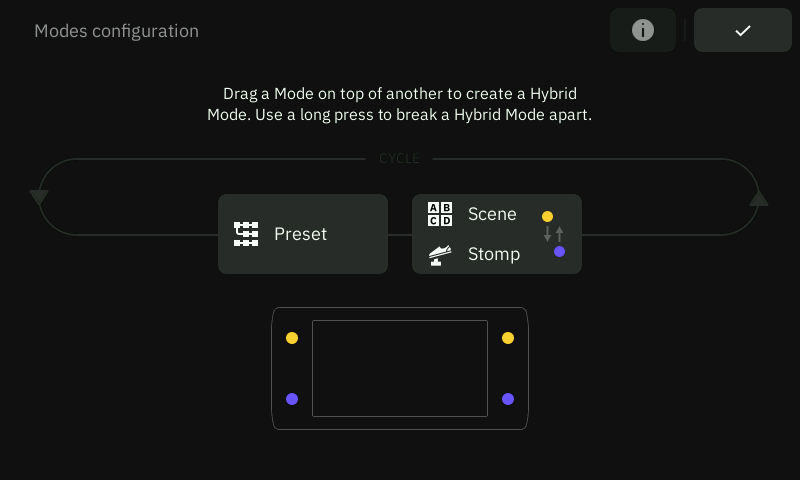
  • Modes をドラッグ&ドロップして並べ替えます。これにより、Modes を切り替えるときの順番が決まります。 

  • 1 つの Mode を別の Mode の上にドラッグして、1 つのスロットに統合し、HYBRID Mode を作成します。HYBRID Mode を分割するには、それをタップして長押しします。 

  • Modes を右上にドラッグして削除します。切り替えサイクルには最低 1 つの Mode が残っている必要があります。 


HYBRID MODE
QCmini Hybrid Stomps

HYBRID Mode では、同じ Preset 内で、フットスイッチの横 1 列(A - B と C - D)ごとに異なる Modes を割り当てられます。

Modes Configuration メニューで、1 つの Mode を別の Mode の上にドラッグして 1 つのスロットに統合し、HYBRID Mode を作成します。HYBRID スロットの右端をタップして Modes の行を入れ替えます。 

QCmini Page Swap

HYBRID Mode 中は、B を長押しして Footswitch Pages を切り替えます。SCENE と STOMP の割り当てはそれに応じて更新されます。


HYBRID PRESET BANKS

HYBRID Mode が PRESET Mode と一緒に構成される場合、Preset Banks は 2 つに分割されます。これは、2 つのフットスイッチがある 1 行が別の Mode に割り当てられ、Preset 選択に使える行が 1 行だけ(A-B または C-D)になるためです。

Footswitch Pages

SCENE または STOMP mode では、Quad Cortex mini の各フットスイッチに 2 つの異なる動作を同時に割り当てることができます。Footswitch Pages では、これらの割り当てを切り替えます。

QCmini Pages Spreadsheet

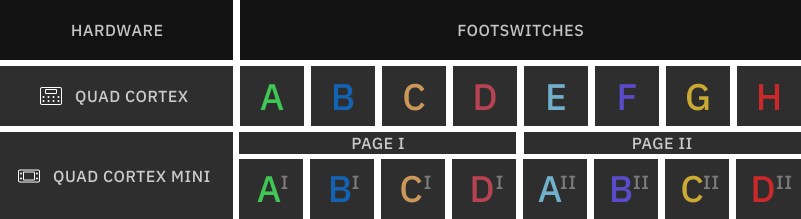
この機能は、Quad Cortex と Quad Cortex mini 間のコンテンツ互換性も確保します。Page II の割り当ては、Quad Cortex の E、F、G、H フットスイッチに一致するようにマッピングされています。 


PAGE SWAP
QCmini Page Swap

B を長押しして Footswitch Pages を切り替えます。

QCmini Page Swap Touch

別の方法として、画面上部の I と II のボックスをタップして、タッチスクリーンで Footswitch Pages を切り替えることもできます。これらのボックスは The Grid や Gig View を含む複数のメニューで利用できます。 


PAGE BEHAVIOR ACROSS MODES

Footswitch Pages の切り替えは、すべての modes で可能です。

  • PRESET MODE: Page swap は PRESET のフットスイッチには影響しませんが、バックグラウンドで STOMP または SCENE modes のフットスイッチ割り当てを切り替えます。 

  • SCENE & STOMP MODES: Page swap は SCENE と STOMP modes のフットスイッチ割り当てを切り替えます。 

  • HYBRID MODE: Page swap は HYBRID mode に含まれる SCENE と STOMP modes のフットスイッチ割り当てを切り替えます。


PAGE SWAP VIA MIDI

Footswitch Pages は、次の MIDI メッセージを Quad Cortex mini に送ることでも操作できます。

  • CC#64 ( 0-63): Page I

  • CC#64 ( 64-127): Page I


Gig View

Gig View は、ライブ演奏中の視認性を向上させるために設計された専用の画面レイアウトです。現在の Footswitch 構成を、わかりやすい視覚的なまとめとして画面全体に表示します。

QCmini Gig View Access

The Grid にいるとき、画面下端から上にスワイプして Gig View にアクセスします。

QCmini Gig View FS Access

別の方法として、A を長押しして Gig View を切り替えます。この機能は Device Settings メニューから有効にできます。


GIG VIEW: PRESET MODE
QCmini GV PRESET

PRESET Mode の間、Gig View は各フットスイッチの Preset 割り当てを表示します。


GIG VIEW: SCENE MODE
QCmini GV SCENE

SCENE Mode の間、Gig View は各フットスイッチの Scene 割り当てに加えて、次のオプションを表示します。

  • EDIT SCENE: 選択した Scene の名前と色を編集します。

  • SWAP SCENE: 選択した Scene のフットスイッチ割り当てを、別の Scene と入れ替えます。

  • COPY SCENE: 選択した Scene を複製します。

アクティブな Page によって、反対側の Page の割り当てが各 Scene の上または下に表示されます。 


GIG VIEW: STOMP MODE
QCmini GV STOMP

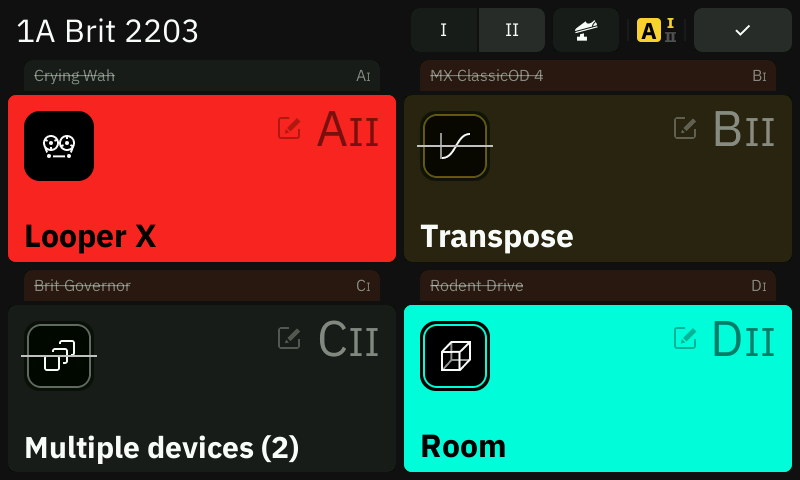
STOMP Mode の間、Gig View は各フットスイッチの Stomp 割り当てに加えて、次のオプションを表示します。

  • EDIT STOMP: 選択した Stomp の名前とデバイスブロック割り当てを編集します。

  • PARAMETER EDITOR SHORTCUT: Gig View でデバイスブロックのアイコンをタップして、The Grid 上でそのパラメーターエディターを開きます。

アクティブな Page によって、反対側の Page の割り当てが各 Stomp の上または下に表示されます。 


GIG VIEW: HYBRID MODE
QCmini GV HYBRID

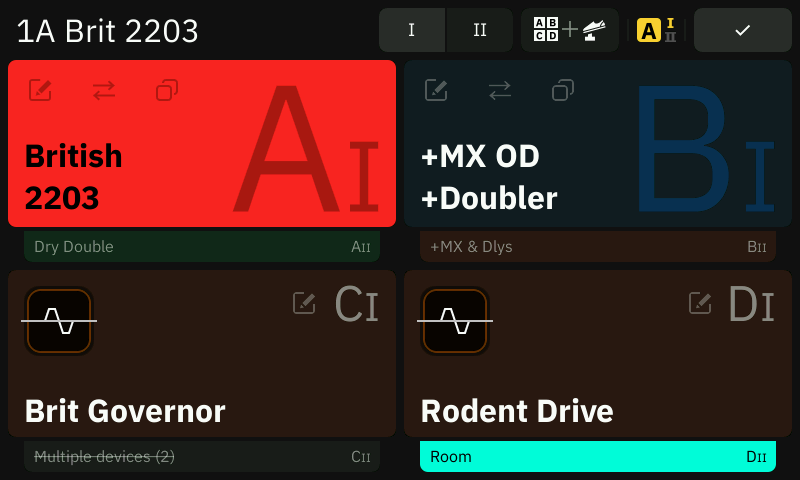
HYBRID Mode の間、Gig View は HYBRID 構成に含まれる Modes を反映するように、自動的にレイアウトが調整されます。


GIG VIEW VIA MIDI

Gig View は、次の MIDI メッセージを Quad Cortex mini に送ることでもアクセスできます。

  • CC#46 ( 0-63): Gig View を閉じます。

  • CC#46 ( 64-127): Gig View を開きます。


I/O Settings

I/O Settings メニューでは、本体のすべての入力および出力オプションを設定できます。

QCmini IO Settings Access

The Grid にいるとき、画面上端から下にスワイプして I/O Settings メニューにアクセスします。


ANALOG AUDIO PORTS
QCmini IO Settings Audio

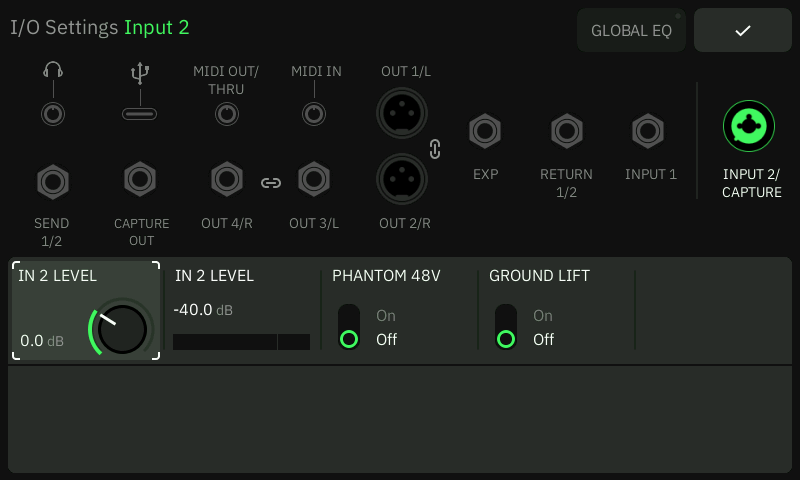
Quad Cortex mini には複数のオーディオ入力および出力があります。エディターパネル内のパラメーターは、選択された I/O に応じて変化します。任意のアナログオーディオポートをタップして、そのパラメーターを調整します。

  • LEVEL: 選択した I/O のゲインレベルを調整します。

  • PHANTOM 48V: INPUT 2 のファンタム電源をオン/オフします。TS ケーブルが接続されている場合、XLR 信号は完全に分離されます。PHANTOM 48V を有効にしても XLR 信号のみに影響し、TS ケーブルが接続された状態で有効にした場合でも安全に動作します。 

  • GROUND LIFT: 選択した I/O のグランドリフトをオン/オフします。グランドループによって発生するノイズを減らすのに役立ちます。

  • MUTE: 選択した I/O をミュート/ミュート解除します。

  • OUTPUT PAIRING: OUTPUTS 1/2 または 3/4 を長押しして、ペアリング/ペアリング解除します。ペアリングされた出力は LEVEL、GROUND LIFT、MUTE のパラメーター値を共有します。

Quad Cortex Device Variants

I/O Settings のレイアウトは、Quad Cortex の機種によって変わります。

  • 第1世代の Quad Cortex では INPUTS 1/2 に TYPE スイッチが表示されます。 

  • 「ESS Codec」を搭載した Quad Cortex では、入力タイプ選択が自動のため TYPE スイッチは表示されません。 

  • Quad Cortex mini では、専用の I/O Settings レイアウトが表示されます。 


FX LOOPS SPLIT BEHAVIOR
QCmini FX Loops

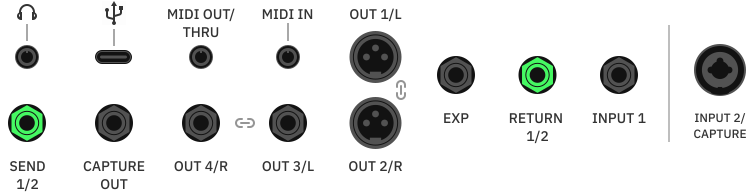
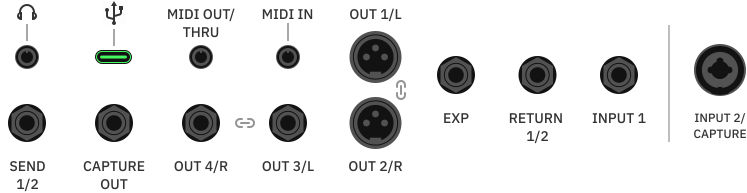
Quad Cortex mini の SEND 1/2 と RETURN 1/2 は単一の TRS コネクタを使用しますが、Tip と Ring の接続を分けることで 2 つの独立した信号を扱うことができます。この設計により、各 FX Loop ポートに 2 チャンネルを割り当てることで Quad Cortex コンテンツとの完全な互換性を確保しています。

SEND 1/2 TRS初期設定では、SEND 1/2 に接続された TS ケーブルは SEND 1 にルーティングされた信号のみを送信します。両方の SENDS を使用するには、インサートケーブル(TRS → TS×2)を使用して次のように分けます。 

  • Tip: SEND 1

  • Ring: SEND 2

RETURN 1/2 TRS: 初期設定では、RETURN 1/2 に接続された TS ケーブルは RETURN 1 への信号のみを送信します。両方の RETURNS を使用するには、インサートケーブル(TRS → TS×2)を使用して次のように分けます。 

  • Tip: RETURN 1

  • Ring: RETURN 2


USB AUDIO & MIDI PORTS
QCmini IO Settings USB

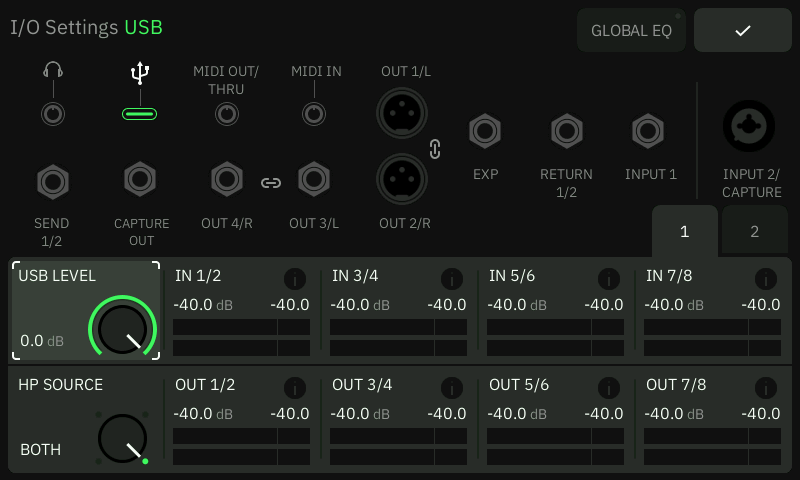
Quad Cortex mini は 16 の USB オーディオチャンネル(入力 8 / 出力 8)を提供します。これらのチャンネルは、ホスト側ソースまたは本体のアナログオーディオポートのいずれかにマッピングされます。USB または MIDI ポートをタップして、そのパラメーターを調整します。

  • USB LEVEL: USB オーディオの音量を調整します。 

  • HP SOURCE: どの USB オーディオチャンネルをヘッドホン出力にルーティングするかを選択します。

  • DRY/WET: USB Outputs 1/2 または 3/4 がクリーンな DI 信号か、処理されたオーディオのどちらを送るかを決めます。

  • MIDI THRU: MIDI Thru 機能を有効/無効にします。 


GLOBAL EQ
QC IO GLOBAL EQ 2

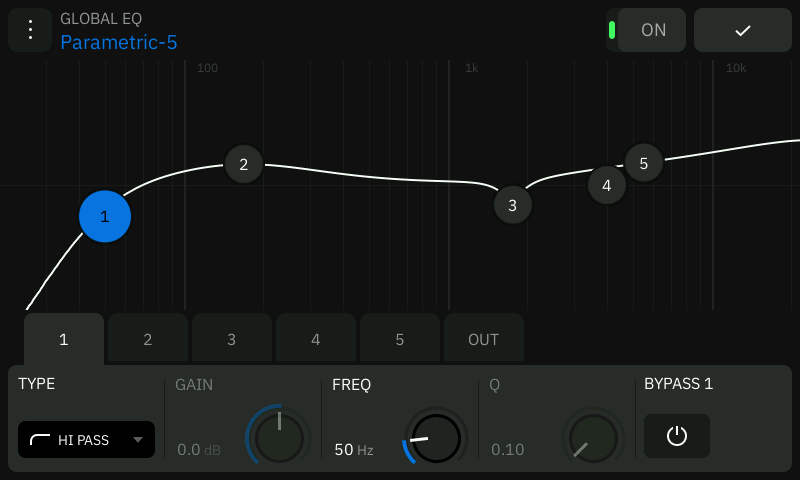
I/O Settings メニューには、片方または両方の出力ペアに割り当て可能な 5 バンド・パラメトリック EQ が含まれています。

I/O Settings 上部の GLOBAL EQ をタップして、操作画面を開きます。 

  • GLOBAL EQ BYPASS: GLOBAL EQ をオン/オフします。 

  • EQ BAND TABS: タップして各 EQ バンドのパラメーターにアクセスします。各バンドは特定の周波数帯域に影響します。 

  • EQ BAND TYPE: 選択した EQ バンドのフィルタータイプを決めます。

  • EQ BAND GAIN: 選択した EQ バンドのゲインを調整します(-12/+12dB)。

  • EQ BAND FREQ: 選択した EQ バンドの周波数を調整します(20Hz/20kHz)。

  • EQ BAND Q: 選択した EQ バンドの帯域幅を調整します。Q を大きくすると影響する周波数帯域が狭くなります。 

  • EQ BAND BYPASS: 選択した EQ バンドをオン/オフします。

  • OUT TAB: GLOBAL EQ を片方または両方の出力ペアに割り当て、全体の出力レベルを調整します。 

Global EQ & Input Gate Bypass

Preset が利用可能な処理リソースを超えた場合、GLOBAL EQ と INPUT GATE ブロックは自動的に無効になります。


04
グリッド


Grid’s Layout

QCmini Grid Sample 1

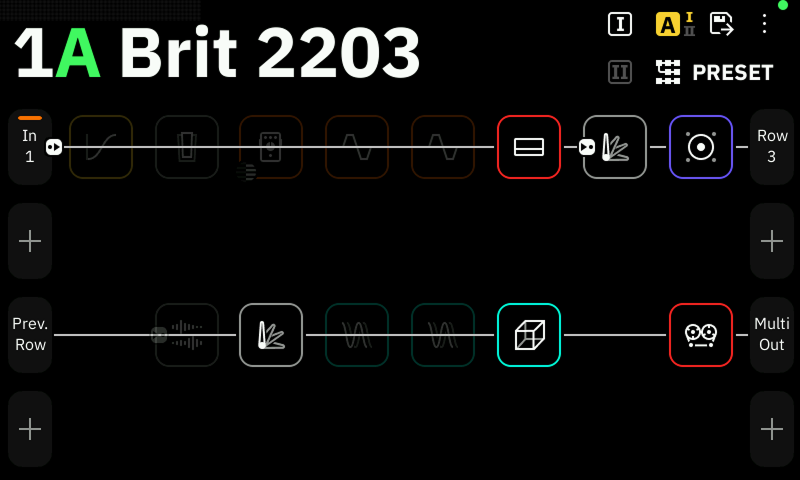
The Grid は Quad Cortex mini の中心となる作業画面です。プリセットを作成するための見やすいレイアウトを提供し、必要に応じてデバイスブロックを組み合わせたり整理したりできます。

The Grid は 4 つの Row で構成され、それぞれに 8 つのデバイスブロックスロットがあります。The Grid 上のほとんどの要素は、タッチ操作、フットスイッチ、エクスプレッションペダル、または MIDI を介した外部デバイスで操作できます。 

電源を入れると、Quad Cortex mini は自動的に The Grid を表示します。 


VIRTUAL DEVICE LIST
QCmini Grid 2

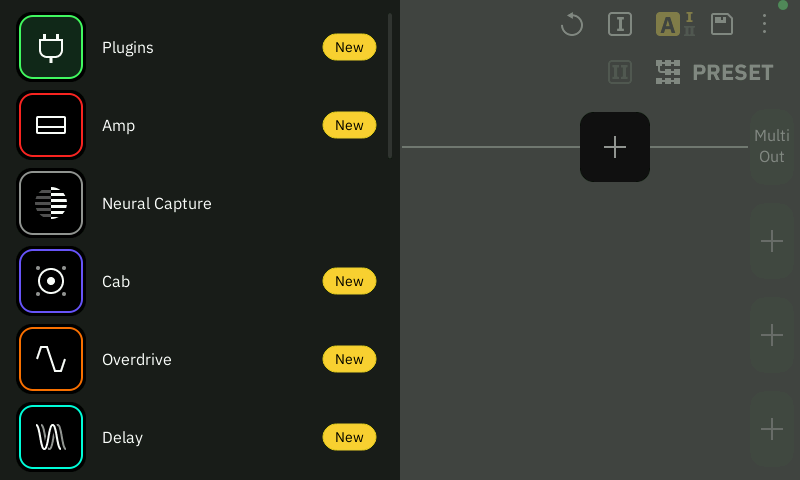
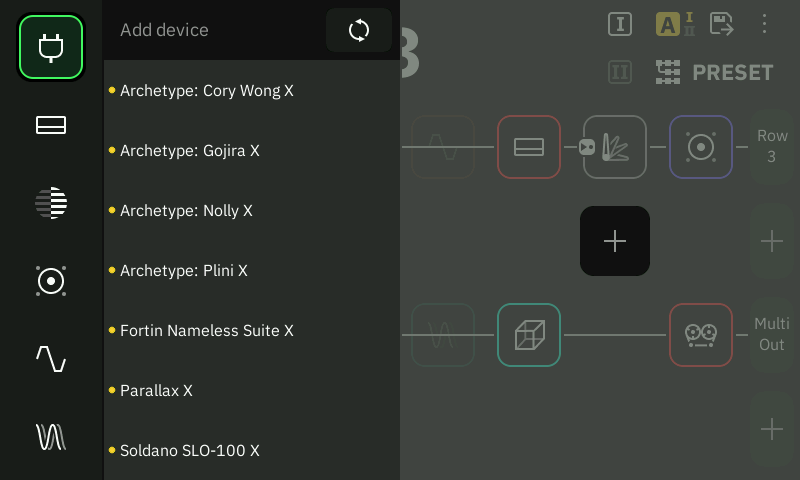
オーディオ信号チェーンの作成を始めるには、The Grid 上の空のスロットをタップします。これにより Virtual Device List が開き、利用可能なすべてのデバイスカテゴリが表示されます。

Virtual Devices

QCmini Grid 3

Virtual Device List では、The Grid 上に配置できるすべてのバーチャルデバイスにアクセスできます。カテゴリ別に閲覧したり、特定のデバイスを検索したり、よく使うものをお気に入りに登録して素早く呼び出せるように管理できます。


BROWSING & LOADING VIRTUAL DEVICES
QC Virtual Devices 01

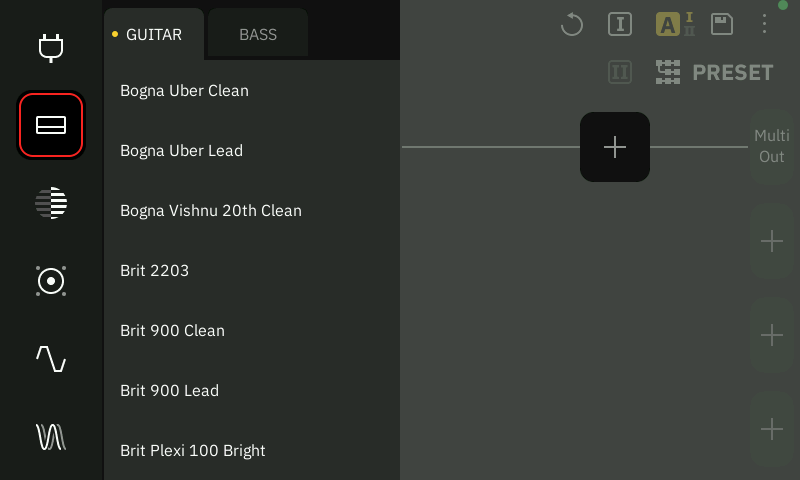
Grid 上の空のスロットを選択したら、縦方向にスワイプしてバーチャルデバイスを閲覧します。


QC Virtual Devices 02

Categories をタップして、展開または折りたたみを行います。 


QC Virtual Devices 03

デバイスをタップして Grid に読み込みます。 


QC Virtual Devices 04

デバイスをタップして長押しすると、そのデバイスが該当カテゴリの先頭に固定され、素早くアクセスできるようになります。 

Blocks

バーチャルデバイスを Grid に読み込むと、デバイスブロックとして表示されます。デバイスブロックは、選択したバーチャルデバイスの特性に基づいてオーディオを処理する機能ユニットです。

QC Block Types

Device blocks は配置、編集、接続ができ、プリセット内で信号チェーンを構築できます。 


VIRTUAL DEVICE BLOCKS
QC Block Samples

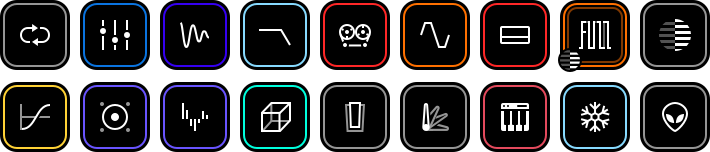
Device blocks は、アンプ、キャビネット、エフェクト、ユーティリティなど、複数のカテゴリに分類されています。

  • PLUGINS: Neural DSP の「X」プラグインデバイスと互換のあるデバイス。

  • AMP: ギター/ベース用アンプデバイス。 

  • NEURAL CAPTURE: Neural Capture™ デバイス。 

  • CAB: マイクを選択できるキャビネットシミュレーションデバイス(モノ/ステレオ対応)。 

  • OVERDRIVE: ブースト、ディストーション、オーバードライブのペダルデバイス。 

  • DELAY: デジタル、アナログ、テープディレイデバイス(モノ/ステレオ対応)。

  • REVERB: デジタルおよびアナログリバーブデバイス。

  • COMPRESSOR: ダイナミクス制御デバイス(モノ、ステレオ、サイドチェイン対応)。

  • PITCH: ピッチシフターデバイス。

  • MODULATION: コーラス、フランジャー、フェイザーなどのモジュレーションデバイス。 

  • MORPH: 複雑なオーディオ処理デバイス。

  • SYNTH: 波形を成形・操作して音を生成するデバイス。 

  • FILTER: ダイナミックおよび固定フィルターのデバイス。

  • EQ: グラフィックおよびパラメトリックイコライザーデバイス。

  • IR LOADER: サードパーティ製の Impulse Response ファイルを読み込みます。

  • WAH: ワウペダルデバイス。

  • FX LOOP: SEND/RETURN のオーディオ端子を介して外部機器を The Grid に組み込みます。

  • LOOPER: リアルタイムでオーディオを録音して重ねられます。

  • UTILITY: ルーティング、ミキシング、その他のオーディオツール。


INPUT & OUTPUT BLOCKS
QC IO Blocks Samples

入力ブロックと出力ブロックは、信号が The Grid に入る位置と出る位置を定義します。プリセット間で一貫したオーディオルーティングを確保するため、これらの位置は固定されています。

  • INPUT BLOCKS: 楽器入力、マイク入力、リターン、USB オーディオ入力チャンネルなど、本体の物理入力を表します。

  • OUTPUT BLOCKS: メイン出力、センド、USB オーディオ出力チャンネル、および The Grid 内の別 Row へのルーティングなど、本体の物理出力を表します。

QC IO Block 01

入力ブロックまたは出力ブロックをタップして、別の入力/出力ソースを割り当てます。 

QC IO Block 02

入力ブロックまたは出力ブロックをタップして長押しすると、パラメーターエディターが開きます。 

  • INPUT GATE CONTROL: 割り当てられているすべての入力ブロックで利用できます。ノイズゲートのパラメーターを調整し、追加で INPUT GAIN コントロールも使用できます。

  • LANE OUTPUT CONTROL: 他の Row に割り当てられている場合を除き、割り当てられているすべての出力ブロックで利用できます。VOLUME、PAN、MUTE、SOLO のパラメーターを含みます。

I/O Clipping Alert

割り当てられている I/O がクリップしている場合、入力ブロックと出力ブロックが赤く表示されます。


SIDE-CHAINING DEVICE BLOCKS
QC SC Block Samples

一部のバーチャルデバイスはサイドチェイン処理に対応しています。サイドチェインでは、The Grid 上の位置で決まるメイン入力だけでなく、別の入力ソース(セカンダリー入力)に反応するようにバーチャルデバイスを動作させることができます。

.CompressorFilterUtility カテゴリ内で(S/C)と表示されているバーチャルデバイスには、サイドチェイン機能があります。 

  • SOURCE/TRIGGER: サイドチェイン処理の制御信号として使用するセカンダリー入力を定義します。The Grid 上の信号経路で、手前にある任意の入力またはデバイスブロックを選択できます。

Side-Chaining Devices Limit

同じプリセット内で、1 組の Row(2つの Row)につき、サイドチェインデバイスは最大 2 つまで使用できます。


SPLITTER & MIXER BLOCKS
QC Spliter Mixer Samples

これらのブロックは、並列の信号経路(A と B)を作成し、それらを再び合流させることができます。 

  • SPLITTER BLOCKS: Rows 1 または 3(Path A)から Rows 2 または 4(Path B)へオーディオをルーティングし、それぞれ独立して処理できる並列パスを作成します。 

  • MIXER BLOCKS: Rows 2 または 4(Path B)の並列パスを別の出力ブロックへルーティングするか、Rows 1 または 3(Path A)へ合流させます。

QC Spliter Mixer Placement Action

空のスロットを Grid 上でタップして長押しすると、該当する 1 組の Rows に対して Splitter または Mixer を挿入できます。別の方法として、Path A から Path B へ任意のデバイスブロックをドラッグすると、自動的に並列信号経路が作成されます。 

その後、(S)(M)のトークンをドラッグして、入力/出力ブロックの横や、デバイスブロックの間に配置できます。 

SPLITTER PARAMETERS
  • TYPE: 音声信号をどのように分割するかに関して、Splitter の動作を決定します(Balance、A/B、Crossover)。

  • STEREO: ステレオ分割を有効/無効にします。有効にすると、直前ブロックの出力の左チャンネルと右チャンネルが、それぞれ Path A と Path B に割り当てられます。

  • BALANCE: Path A と Path B の間で信号の配分を調整します(「Balance」タイプで使用可能)。 

  • LEVEL TO A: Path A に送る出力レベルを調整します(「A/B」タイプで使用可能)。

  • LEVEL TO B: Path B に送る出力レベルを調整します(「A/B」タイプで使用可能)。

  • FREQUENCY: 信号を分割するクロスオーバー周波数を調整します(「Crossover」タイプで使用可能)。

  • MODE: Path A と Path B のクロスオーバーバンド割り当てを入れ替えます(「Crossover」タイプで使用可能)。

  • MUTE: 有効にすると Splitter ブロックをミュートします。

MIXER PARAMETERS
  • LEVEL A: Path A の音量レベルを調整します。

  • PAN A: Path A のステレオパンを調整します。

  • LEVEL B: Path B の音量レベルを調整します。

  • PAN B: Path B のステレオパンを調整します。

  • PHASE: 有効にすると Path B の位相を反転します。

  • MIXER LEVEL: Mixer ブロック全体の音量レベルを調整します。

  • MUTE: 有効にすると Mixer ブロックをミュートします。


Parameter Editors

QC Block Param Editor Action

Parameter editor は、The Grid 上の任意のブロックをタップしたときに表示される専用レイアウトです。選択したデバイスのすべての調整可能なパラメーターに加えて、ルーティングオプション、Stomp と Scene の割り当て、バイパス状態、その他の高度な設定にアクセスできます。 


PARAMETER EDITOR LAYOUT
QCmini Param Editor Sample 2

パラメーターエディターのレイアウトは、選択したブロックによって異なります。Splitter、Mixer、I/O ブロックを含む多くのデバイスでは、エディターは画面下半分を使用します。Cab、Looper X、その他の特殊ブロックなど一部のデバイスでは、追加のコントロールやオプションを提供するために全画面レイアウトが使用されます。 

  • CONTEXTUAL MENU: 追加オプションとデバイス固有の操作にアクセスできます。 

  • VIRTUAL DEVICE NAME: 選択したデバイスブロック名を表示します。タップして他のバーチャルデバイスを閲覧・試聴し、必要に応じて現在のデバイスを置き換えることができます。

  • FOOTSWITCH ASSIGNMENT: 現在のフットスイッチ割り当てを表示します。タップして割り当てを変更するか、選択したデバイスから割り当てを削除します。

  • SCENE SELECTOR: タップして、パラメーターエディターを閉じずに Scenes を切り替えます。

  • BYPASS SWITCH: タップして、選択したデバイスをバイパス/有効化します。

  • CLOSE: タップしてパラメーターエディターを閉じ、The Grid に戻ります。

  • KNOBS: 連続的に調整できるパラメーターを表します。縦方向にドラッグして値を変更するか、数値表示をタップして画面キーボードで値を入力します。

  • DROPDOWNS: タップして、あらかじめ用意された選択肢を展開します。

  • SWITCHES: タップして、2つ以上の離散状態を切り替えます。

  • SPECIAL PARAMETERS: デバイス固有のパラメーターです。特定のデバイスに固有の高度な機能(Looper X、Cabs、その他のデバイス)を含む場合があります。

Virtual Device Cycling

バーチャルデバイスのパラメーターエディターが開いているとき、B を回して同じカテゴリ内のデバイスを切り替えます。


Expression Pedals

エクスプレッションペダルは、足でブロックのパラメーターをリアルタイムに操作できる連続コントローラーです。よくある用途として、ボリューム、ワウ、ピッチ、モジュレーションの深さ、その他対応する任意のパラメーターの操作があります。

QCmini EXP Port

エクスプレッションペダルは、TRS ケーブルを使用して Quad Cortex mini の EXP 入力に接続します。 


EXPRESSION PEDAL CALIBRATION

エクスプレッションペダルの可動範囲全体で正確な反応を得るために、初回使用時にキャリブレーションが必要になる場合があります。

HEEL TOE Switch 03
  1. エクスプレッションペダルを使用する場所の面に置きます。 

  2. TRS ケーブルを使用して、エクスプレッションペダルを Quad Cortex mini の EXP 入力に接続します。 

  3. ペダルが面に平らに置かれていることを確認し、I/O Settings メニューにアクセスします(The Grid にいるとき、画面上端から下にスワイプします)。 

  4. EXP 入力をタップします。 

  5. RECALIBRATE をタップし、エクスプレッションペダルをヒールからトゥまで完全に動かします。 

  6. .POSITION インジケーターが 0.00 から 1.00 まで正しく変化することを確認します。 

  7. SAVE をタップしてキャリブレーションを完了します。 

エクスプレッションペダルのキャリブレーションはグローバル設定として保存され、Preset、Scenes、電源のオン/オフをまたいでも同じ状態で保持されます。 

When to recalibrate?

別のモデルのエクスプレッションペダルを接続した場合は、正確に動作させるために再キャリブレーションを推奨します。


EXPRESSION PEDAL ASSIGNMENT
QC Exp Pedal Assignment Action

エクスプレッションペダルは、ほとんどのブロックの調整可能なパラメーターに割り当てることができます。

  1. The Grid 上でブロックをタップし、コンテキストメニューを開いて Assign Expression Pedal を選択します。 

  2. ASSIGN をタップして、パラメーターをエクスプレッションペダルにリンクします。 

  3. ペダルの可動範囲に対する MIN RANGE と MAX RANGE を設定します。パラメーターの動作を反転させたい場合は、最小値を 100%、最大値を 0% に設定します。 

  4. 上部の Expression 1 または Expression 2 をタップして、エクスプレッション入力を切り替えます(Expression 2 は MIDI 経由でのみ利用できます)。 

  5. 右上の SAVE アイコンをタップして変更を確定し、終了します。 

エクスプレッションペダルの割り当ては、ブロックのコンテキストメニューの Set Parameters as Defaults を使用することで保持できます。 

  • プリセットを保存しても、現在のパラメーター位置とトゥスイッチの極性は保存されません。代わりに、プリセットを読み込んだときに現在の位置とトゥスイッチ状態が保持されます。 

  • パラメーターがエクスプレッションペダルに割り当てられている場合、その値は Scene データから除外され、Scenes を切り替えても変化しません。 


EXPRESSION BYPASS
QC Exp Bypass Menu

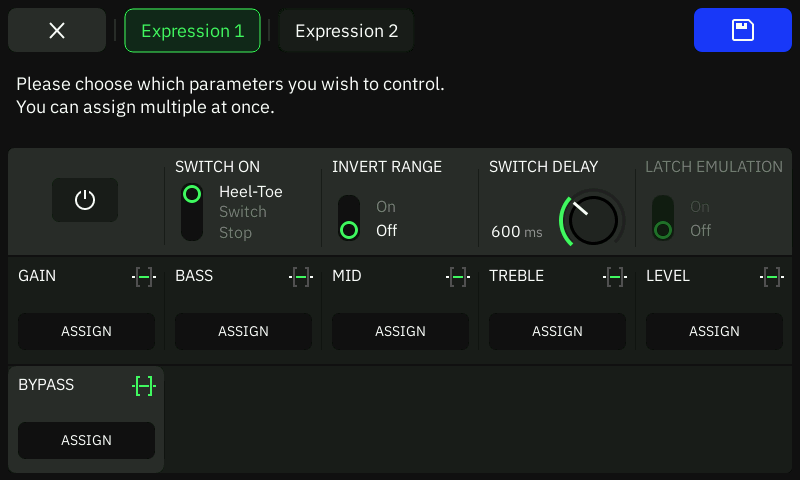
エクスプレッションペダルを使用してブロックを有効化/バイパスできます。設定するには、まずコンテキストメニューを開いて Assign Expression Pedal を選択し、エクスプレッションペダルをデバイスブロックに割り当てます。次に、BYPASS パラメーターの下にある ASSIGN をタップして追加オプションにアクセスします。 

  • SWITCH ON: 3つのバイパスモード(Heel-Toe、Switch、Stop)を切り替えます。 

  • HEEL-TOE BYPASS MODE: ヒール位置でブロックがバイパスされます。INVERT RANGE が有効な場合、代わりにトゥ位置でバイパスされます。

  • SWITCH BYPASS MODE: エクスプレッションペダルのトゥスイッチを押すとブロックがバイパスされます。

  • STOP BYPASS MODE: エクスプレッションペダルを動かさずに保持するとブロックがバイパスされます。

  • INVERT RANGE: バイパスが有効になる値を反転します。

  • SWITCH DELAY: ブロックがバイパスされるまでの時間を調整します(最大 5000 ms)。

  • LATCH EMULATION: モーメンタリーのトゥスイッチがラッチ動作をエミュレートできるようにします。


EXPRESSION PEDAL COMPATIBILITY

Quad Cortex は幅広いエクスプレッションペダルと互換性があります。次の機能を備えたデバイスに対応しています。

  • TRS のエクスプレッション出力が 1 系統(Wah 出力または Volume 出力は非対応)。 

  • スイープ制御とトゥスイッチ用の TRS 出力が 2 系統。 

  • ラッチ式トゥスイッチ。 

  • モーメンタリーのトゥスイッチ(Latching Emulation が「On」に設定されている場合のみ対応)。 

  • リニアまたはログカーブ。 

  • 最小値ノブ。 

  • 極性/反転機能。 


Looper X

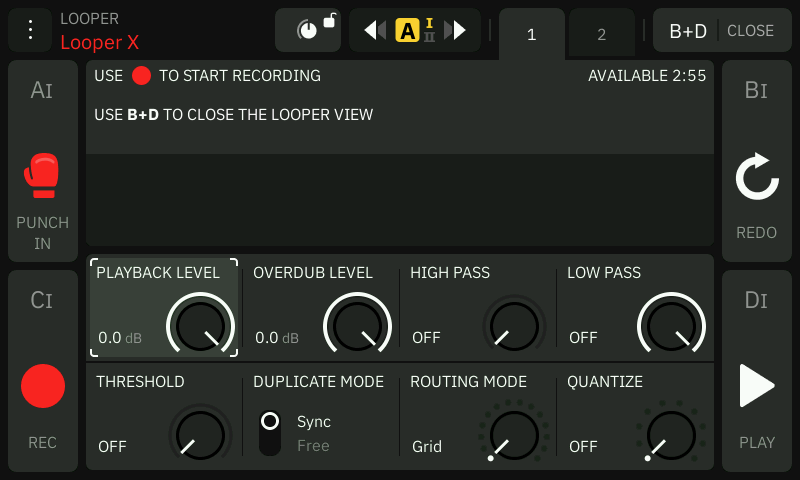
Looper X は、The Grid に配置するとリアルタイムでオーディオを録音して重ねられるデバイスブロックで、録音、オーバーダブ、再生などを自由にコントロールできます。The Grid 上での配置位置によって、信号チェーン全体を録音するか一部のみを録音するかが決まりますが、カスタムルーティングオプションも利用できます。

QC Looper X Access

Looper X ブロックをタップしてパラメーターエディターを開きます。 


LOOPER X ACTIONS

Looper X のアクションは画面の左右に表示され、Footswitch Pages I と II の両方にあらかじめ割り当てられています。

QCmini Looper X

フットスイッチのレイアウトをカスタマイズするには、Looper X のコンテキストメニューをタップして Assign Looper X Actions を選択します。 

  • DUPLICATE: 元のループの 2 倍の長さのオーバーダブを作成し、オーバーダブ中にループを延長できます。THRESHOLD が有効な場合、このアクションは録音のために Looper を待機状態にもします。 

  • RE-LOOP: ループの長さを短くします。この機能は DUPLICATE が有効なときのみ利用できます。

  • ONE SHOT: ループを 1 回再生して停止します。再生中に有効にした場合、録音されたオーディオが終了すると自動的に停止します。

  • HALF SPEED: ループを元の速度の半分で再生します。

  • PUNCH IN: 現在のループ音声を新しい録音に置き換えます。もう一度タップすると録音を停止します(PUNCH OUT)。

  • RECORD: 新しいループの録音を開始します。THRESHOLD が有効な場合、これも Looper を録音待機状態にします。再生中は、このコントロールは OVERDUB に切り替わります。

  • OVERDUB: 再生中の既存ループに追加のオーディオを録音します。

  • PLAY/STOP: ループ再生を開始/停止します。

  • REVERSE: ループ再生を逆再生にします。再生開始前に有効にした場合、PLAY を押すと逆再生で開始します。

  • UNDO: 直前の録音またはオーバーダブ操作を取り消します。UNDO を使用すると、このコントロールは REDO に切り替わります。

  • REDO: UNDO で取り消した操作を復元します。

Looper X のアクションとパラメーターは、MIDI CC メッセージでも操作できます。 


LOOPER X PARAMETERS

Looper X のパラメーターを使用すると、再生、オーバーダブ、ループ全体の動作を細かく調整できます。

  • PLAYBACK LEVEL: ループ再生の全体音量を調整します。

  • OVERDUB LEVEL: オーバーダブ中のループ再生レベルを設定します。たとえば -5dB に設定すると、1 周するたびに音量が 5dB ずつ下がり、繰り返しのオーバーダブが徐々にフェードしていきます。 

  • HIGH PASS: 高域を通し、ループ再生の低域をカットします。

  • LOW PASS: 低域を通し、ループ再生の高域をカットします。

  • THRESHOLD: 入力音声信号を検出したときに自動で録音を開始します。本体が MIDI クロックを受信している場合、この機能は無効になります。

  • DUPLICATE MODE: DUPLICATE 機能が現在のテンポに同期するかどうかを決めます。同期待ちの場合、ループ長はテンポグリッドに固定され、リズムの一貫性が保たれます。同期しない場合、ループ長はユーザー操作によって自由に決まります。

  • PUNCH MODE: PUNCH IN/OUT 機能の動作を Toggle または Momentary に設定します。Momentary モードでは、割り当てられたフットスイッチを押している間だけ録音が有効になります。 

  • ROUTING MODE: Looper X ブロックの Input と Output のルーティングを設定します。選択した I/O によって Looper に入力されるオーディオ経路が決まり、Grid ベースの Looper としても、Global I/O Looper としても動作できます。 

  • QUANTIZE: 1小節あたりの拍数の設定に基づいて、ループを現在のテンポまたは外部 MIDI Clock に同期します。 

  • MIDI CLOCK START: 有効にすると、MIDI Clock メッセージを受信したときに RECORD、DUPLICATE、PLAY が自動的に実行されます。これにより THRESHOLD の自動録音機能は上書きされます。 

  • PRE ROLL: 次の状態(RECORD や PLAY など)へ移行する前に、1、2、または 4 小節のメトロノームカウントインを有効にします。有効な場合、RECORD または PLAY へ移行する前に、メトロノームのカウントインに合わせて視覚的な合図が表示されます。白い四角の上段は、現在のメトロノーム設定に基づく 1 小節あたりの拍数を表します。緑の四角の下段は、選択した PRE ROLL の小節数を表します。 

  • METRONOME PLAYBACK: メトロノーム再生のオン/オフを切り替えます。 

  • RECORDING LENGTH: 固定のループ録音長を設定します。1 〜 32 小節の範囲で調整できます。 


CPU Monitor

CPU Monitor は、現在有効な Preset の全体 CPU 使用率を The Grid の右上に表示します。 

QCmini CPU Access 1

開くには、右上の Grid のコンテキストメニューをタップして CPU Monitor を選択します。 

Global EQ & Input Gate Bypass

Preset が利用可能な処理リソースを超えた場合、GLOBAL EQ と INPUT GATE ブロックは自動的に無効になります。ブロックをバイパスまたは無効にしても、CPU 使用率は下がらない点に注意してください。 


05
ディレクトリ


Directory’s Layout

QC Directory Presets

Directory は、Presets、Neural Captures、Impulse Responses を管理するための中心ハブです。本体に保存されているすべてのファクトリーコンテンツとユーザーコンテンツを、整理された直感的な表示で確認できます。 

Directory 内のコンテンツはカテゴリごとに整理されています。項目は並べ替え、お気に入り登録、Cortex Cloud プロフィールへのアップロード、サブフォルダーへの整理ができます。 


QCmini Directory Access

The Grid 上部の Preset 名をタップして Directory にアクセスします。 

Item Categories

QC Directory Categories

Directory の左上をタップして、項目カテゴリを移動します。


FAVORITES & RECENTS
QC Directory Fav Rec
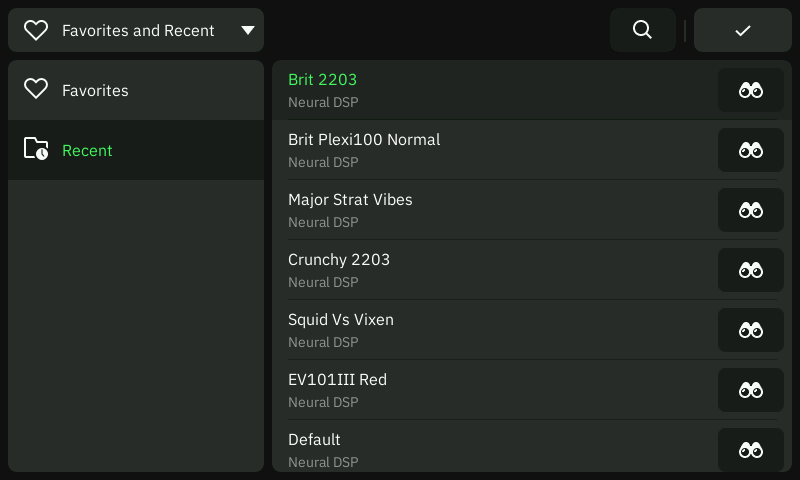
  • FAVORITES: Favorites に追加したすべての Presets を保存します。Presets は Grid のコンテキストメニューから Favorites に追加できます。 

  • RECENTS: Recents 画面には、これまでに読み込んだ Presets が一覧表示され、最近の作業にすぐ戻れます。 

Item Limit

Favorites と Recents は、それぞれ最大 51 個の Presets を保存できます。この上限に達すると、新しい Preset が自動的に最も古い Preset と入れ替わります。 


PRESETS
QC Directory Presets

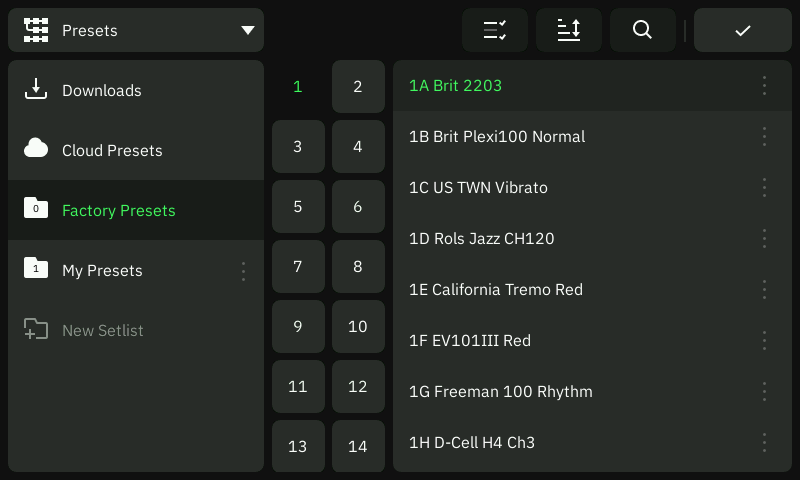
Presets は Setlists に整理されています。Setlist は最大 256 個の Presets を保存できるフォルダーです。本体にはユーザー Presets を最大 3072 個保存できます。 

  • DOWNLOADS (PRESETS): Cortex Cloud アプリを通じて他のユーザーからダウンロードしたすべての Presets が含まれます。

  • CLOUD PRESETS: Cortex Cloud プロフィールにアップロードしたすべての Presets が含まれます。

  • FACTORY PRESETS: Neural DSP が作成した Factory Presets が含まれます(削除不可)。 

  • MY PRESETS: デフォルトのユーザー Preset 用 Setlist です(削除不可)。

  • NEW SETLIST: タップして新しいユーザー Setlist を作成します。ユーザー Setlists は最大 10 個作成でき、名前の変更や削除ができます。

  • BANKS: Presets は移動しやすいように Banks に整理されています。初期設定では 1 つの Bank に 4 つの Presets が含まれます。PRESET Mode を含む HYBRID Mode が有効な場合は、1 つの Bank に 2 つの Presets が含まれます。

Preset Deletion

ユーザー Setlist を削除すると、その中に保存されているすべての Presets も完全に削除されます。


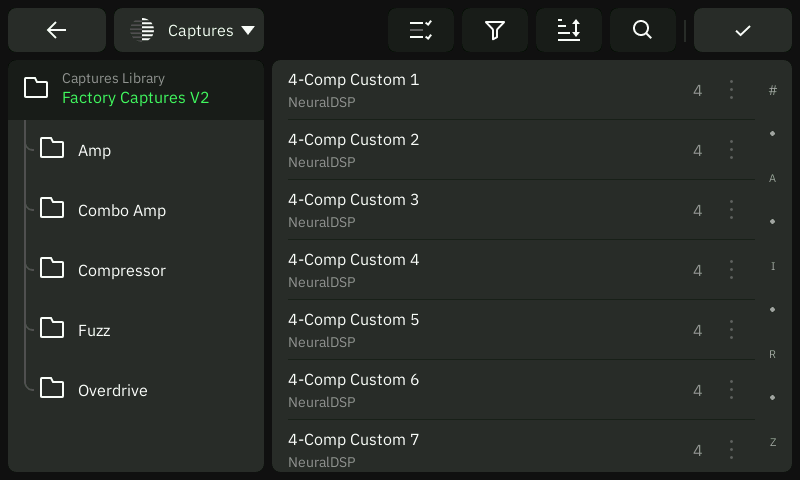
NEURAL CAPTURES
QC Directory Captures

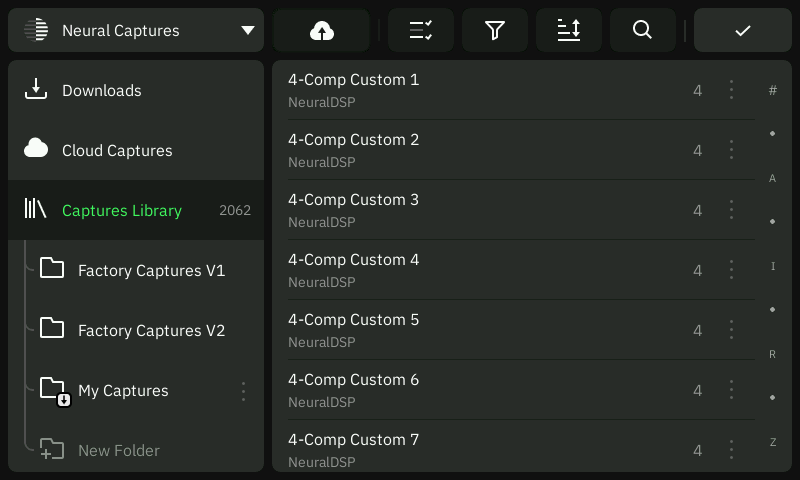
Neural Captures は Capture Library に保存されます。Factory Captures に加えて、ユーザー Neural Captures を本体に最大 2048 個保存できます。

  • DOWNLOADS (CAPTURES): Cortex Cloud アプリを通じて他のユーザーからダウンロードしたすべての Neural Captures が含まれます。

  • CLOUD CAPTURES: Cortex Cloud プロフィールにアップロードしたすべての Neural Captures が含まれます。

  • FACTORY CAPTURES V1: Neural DSP が作成した Neural Captures(V1)が含まれます(削除不可)。

  • FACTORY CAPTURES V2: Neural DSP が作成した Neural Captures(V2)が含まれます(削除不可)。

  • MY CAPTURES: ユーザー Neural Captures のライブラリです。

  • NEW FOLDER: タップして新しい Capture フォルダーを作成します。

Neural Capture Subfolders

Neural Captures はフォルダーに整理でき、さらにサブフォルダーとして入れ子にできます。


IMPULSE RESPONSES
QC Directory IRs

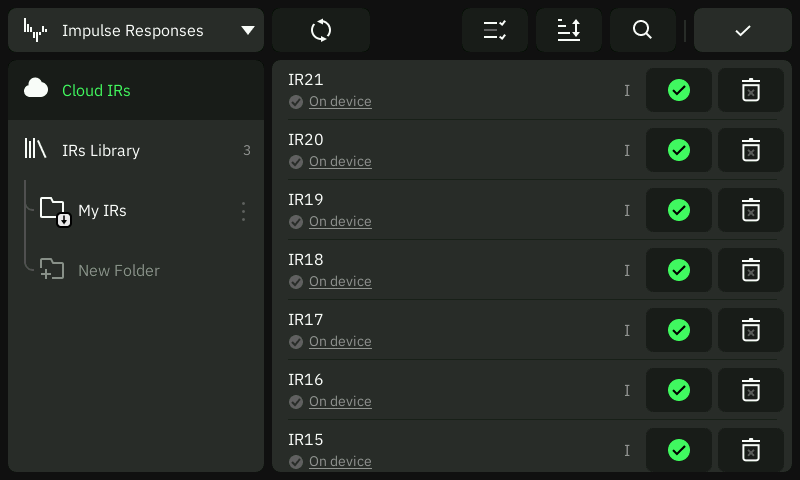
Impulse Responses は IR Library に保存されます。本体には Impulse Responses を最大 2048 個保存できます。

  • CLOUD IRs: Cortex Cloud プロフィールにアップロードしたすべての Impulse Responses が含まれます。

  • IRs LIBRARY: Impulse Responses のローカル保存先です。

Impulse Response Truncation

互換性のある Impulse Response ファイル(WAV)は、元の長さに関係なく Cortex Cloud にアップロードできます。アップロード後、ファイルは自動的に 1024 サンプル(約 21 ms)にリサイズされます。


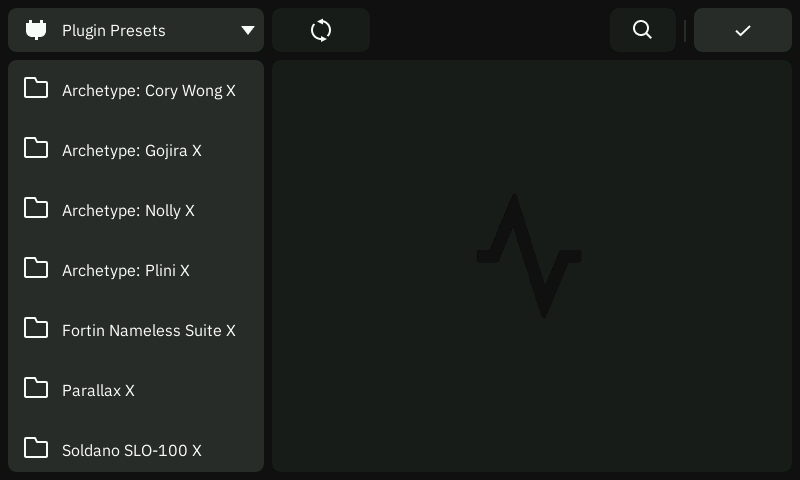
PLUGIN PRESETS
QC Plugin Presets New Logo

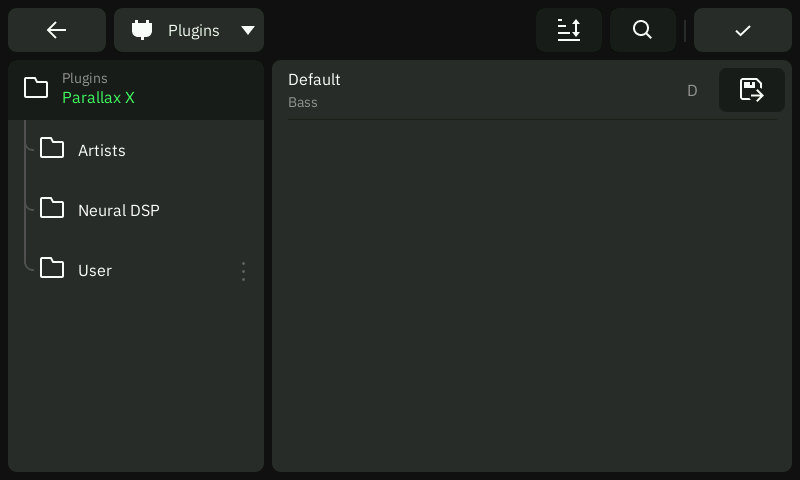
Plugin Presets は専用フォルダーに整理され、各フォルダーは特定のプラグインに対応します。フォルダー構成は次のとおりです。

  • MAIN ARTIST: 注目アーティストが作成した plugin Presets が含まれます。 

  • ARTISTS: ゲストアーティストが作成した plugin Presets が含まれます。

  • NEURAL DSP: Neural DSP が作成した plugin Presets が含まれます。

  • USER: 作成または取り込んだ plugin Presets が含まれます。plugin Presets を転送するには、本体を USB でコンピューターに接続し、Cortex Control を使用して取り込みます。


Presets

Presets は、カスタマイズ可能な信号チェーン設定です。各 Preset には、The Grid 上に配置された複数のデバイスブロック(Amps、Cabs、Effects、Captures、Plugin デバイスなど)を含めることができます。

Presets は Directory 内での移動と管理を容易にするため、Setlists に整理されています。Presets の保存、編集、名前変更、移動ができ、バックアップや共有のために Cortex Cloud へアップロードすることもできます。 


SAVING PRESETS

Presets は The Grid から直接保存できます。

QC Preset Italic

保存されていない変更がある場合、Preset 名は斜体で表示されます。右上の SAVE アイコンをタップすると、変更がただちに保存され、既存の Preset 設定が上書きされます。 

QCmini Preset Save As

現在の Grid 設定を新しい Preset として保存するには、右上のコンテキストメニューを開いて Save as… を選択します。これにより、元の Preset は変更せずに、変更内容を別の Preset として保存できます。 

Factory Presets も、Save As… 機能を使用して任意の Setlists に新しい Presets として編集・保存できます。 

初期設定では、Presets は現在アクティブな Setlist に保存されます。Preset を保存するとき、別の Setlist を選択したり、整理のために新しい Setlist を作成したりできます。 

Setlists & Folders

Setlists と folders は、Directory を通じて本体内のコンテンツを整理するのに役立ちます。

  • SETLISTS: 各 setlist は最大 256 個の Presets を保存できます。ユーザー setlists は作成、名前変更、削除ができますが、「Factory」と「My Presets」の Setlists は削除できません。

  • FOLDERS: Neural Captures、Impulse Responses、Plugin Presets など、他の種類のコンテンツを整理するために使用します。


BULK ACTIONS

Directory では、複数の項目をまとめて管理するための一括操作を行えます。

QC Multiselect

Multi Select ボタンをタップして Multi Select Mode を有効にします。このモードでは、複数の項目を同時にピー、貼り付け、移動、お気に入り登録、アップロード、ダウンロード、編集、削除できます。 

QC Multiselect Copy

項目を移動するには、Copy ボタンを長押しして、選択した項目を別のフォルダーまたは場所に移動します。 


SORTING ITEMS

Directory には並べ替えとフィルターのオプションがあります。

QC Sorting

Sort ボタンをタップして、Name、Date Added、Author、または利用可能な他の基準で項目を整理します。現在選択されている項目をもう一度タップすると、昇順/降順が切り替わります。 

QC Funnel

Filter アイコンをタップして、Neural Captures の表示をカテゴリ絞り込みます(Amp、Cab、Pedal、Made by Me など)。 

Preset Sorting Options

Presets も同じ方法で並べ替えられます。Presets を Banks で並べ替えると Bank View で表示されます。それ以外の基準で並べ替えると List View で表示されます。


SEARCHING ITEMS
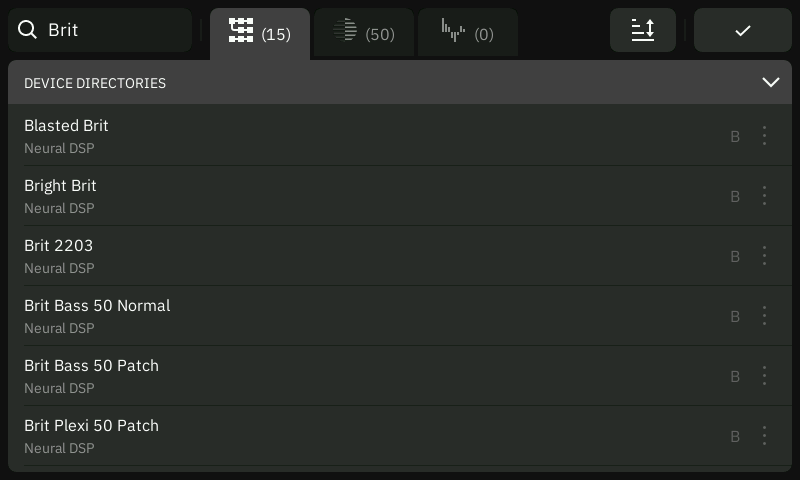
QC Search

Search フィールドをタップして Directory 内の項目を検索します。最近検索した用語はテキスト入力欄の下に表示され、入力に合わせて候補が動的に更新されます。

QC Search Results

検索結果は Presets、Neural Captures、IRs のカテゴリとタブに整理されます。各タブ内のサブカテゴリは、右側の矢印をタップして展開または折りたたみできます。 

検索結果をタップすると、Directory 内の該当ファイルの場所へ直接移動し、その項目が強調表示されます。そこから項目を操作したり、閲覧を続けたり、Search ボタンをタップして検索結果に戻ったりできます。検索結果は、選択したカテゴリに基づいて並べ替えフィルターもできます。 


FOLDERS & NESTED NAVIGATION

本体に保存されている Captures と IR Libraries は、移動と管理をしやすくするために、さらにフォルダーとサブフォルダーに整理できます。

QC Nested Folders

Folders を使用すると、ファイルを複製せずに Neural Captures と IRs を整理できます。項目をフォルダーに入れると、それぞれのライブラリ内にリンクが作成されます。これにより、同じ Neural Capture または Impulse Response を、追加の保存枠を消費せずに複数のフォルダーに表示できます。 

  • Neural Captures Library は、最大 2048 個の Neural Captures と 30 個のフォルダーを保存できます。 

  • Impulse Responses Library は、最大 2048 個の IRs と 30 個のフォルダーを保存できます。 

  • フォルダーは最大 4 階層まで階層化にでき、サブフォルダーも各 Library の 30 フォルダー上限に含まれます。 

QC New Folder

+ New Folder をタップしてフォルダーを作成します。任意のフォルダーの右端にある 3 点メニューアイコンをタップしてコンテキストメニューを開きます。 

  • DUPLICATE: 選択したフォルダーとその内容のコピーを作成します。

  • NEW SUBFOLDER: 選択したフォルダー内にサブフォルダーを作成します。

  • EDIT NAME: 選択したフォルダーの名前を変更します。

  • DELETE: 選択したフォルダーとその内容を削除します。ライブラリから項目を削除するかどうかは選択できます。

  • SET AS SAVING DESTINATION: 選択したフォルダーを、デフォルトの保存先として設定します。


Uploading Items to Cortex Cloud

Directory から直接、Presets と Neural Captures を Cortex Cloud 上の Neural DSP プロフィールへアップロードできます。

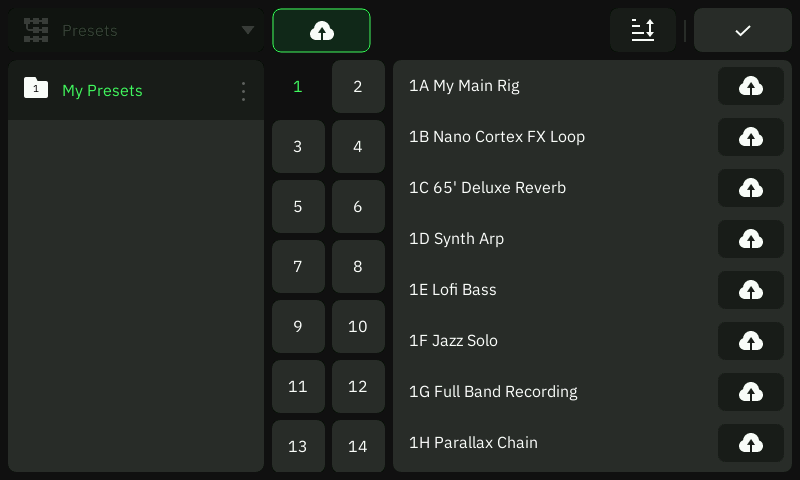
QC Upload

Presets または Neural Captures カテゴリを閲覧中に、画面上部の UPLOAD ボタンをタップして Upload Mode を有効にします。 

QC Upload Mode

有効にしたら、Cortex Cloud に追加したい各項目の横にある UPLOAD をタップします。 

Uploaded Items Privacy

アップロードした Presets と Neural Captures は、初期設定で「Private」に設定されます。項目を公開するには、Cortex Cloud アプリでプライバシー設定を編集します。


06
Neural Capture Version 1

What is Neural Capture?

Neural Capture は、あらゆるアンプ、キャビネット、オーバードライブペダルの音の特性を学習し、高い精度とリアルさで再現できる強力なツールです。

QCmini Capture Intro

Neural Capture Version 1 は、数分で本体上で直接トレーニングできる、初代の Neural Capture アルゴリズムです。これは Neural Captures を作成する方法として最も高速で軽量な方式であり、外出先やインターネット接続がない環境での使用に適しています。ギターアンプ、コンボアンプ、キャビネット、オーバードライブの音を驚くほど正確にキャプチャするのに最適です。 

Neural Capture を作成するには、オーバードライブペダルを接続する、キャビネットをマイクで収音する、またはリアクティブ・ロードボックスを介してアンプを Quad Cortex mini に接続する必要があります。作成後は The Grid 上でブロックとして挿入して使用できます。 


Tube Amplifier Warning

真空管アンプのスピーカー出力を Quad Cortex mini に直接接続すると、両方の機器に重大な損傷を与える可能性があります。安全に使用するために、次のいずれかを行ってください。 

  • キャプチャ対象のアンプをスピーカーキャビネットに接続したまま、アンプの D.I. 出力を使用する、または… 

  • アンプのスピーカー出力と Quad Cortex mini の間にリアクティブ・ロードボックスを接続する 


New Neural Capture

QCmini Capture V1 Access

新しい Neural Capture Version 1 を作成するには、右上の Grid のコンテキストメニューをタップし、New Neural Capture を選択します。

Connection Diagram

01 REFERENCE INSTRUMENT
QCmini Capture V1 Step 01

楽器を INPUT 1 に接続します。


02 MONITORING DEVICES
QCmini Capture V1 Step 02

ヘッドホンを HP OUTPUT に接続するか、モニタースピーカーを OUTPUTS 1L/2R または 3L/4R に接続します。


03 TARGET DEVICE INPUT
QCmini Capture V1 Step 03

Quad Cortex mini の CAPTURE OUT を、ターゲット機器の入力に接続します。


04 TARGET DEVICE OUTPUT
QCmini Capture V1 Step 04
  • OVERDRIVE PEDAL: オーバードライブペダルをキャプチャする場合は、その出力を Quad Cortex mini の INPUT 2/CAPTURE INPUT に直接接続します。

  • AMP+CAB / COMBO AMP: スピーカーキャビネットの前にマイクを設置し、それを Quad Cortex mini の INPUT 2/CAPTURE INPUT に接続します。

  • AMP HEAD (NO SPEAKER): アンプの「Speaker Output」をリアクティブ・ロードボックスに接続します。次に、リアクティブ・ロードボックスのバランス出力を Quad Cortex mini の INPUT 2/CAPTURE INPUT に接続します。 

Tube Amplifier Warning

真空管アンプのスピーカー出力を Quad Cortex mini に直接接続すると、両方の機器に重大な損傷を与える可能性があります。安全に使用するために、次のいずれかを行ってください。 

  • キャプチャ対象のアンプをスピーカーキャビネットに接続したまま、アンプの D.I. 出力を使用する、または… 

  • アンプのスピーカー出力と Quad Cortex mini の間にリアクティブ・ロードボックスを接続する 


05 REVIEW

すべてが正しく接続されていることを確認したら、NEXT をタップしてキャリブレーション設定へ進みます。 

Calibration Settings

QCmini Capture V1 Settings

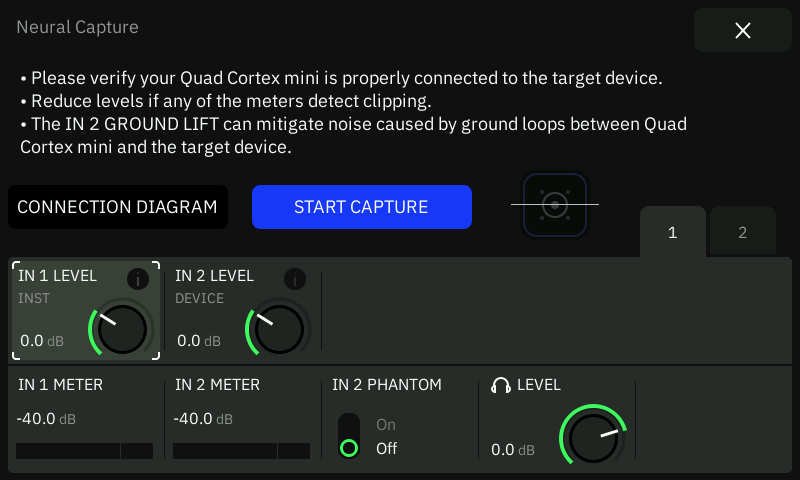
Neural Capture を開始する前に、マイク位置とターゲット機器の設定を好みに合わせて調整してください。メーターがクリップを示している場合は、入力レベルを下げてください。 

  • IN 1 LEVEL: 楽器信号の入力ゲインを調整します。楽器を演奏しながらターゲット機器へ適切に入力できるよう、The Grid と同様にレベルを調整してください。この設定はモニター用であり、CAPTURE OUT のトレーニング信号レベルには影響しません。

  • IN 2 LEVEL: ターゲット機器から戻ってくる信号の入力ゲインを調整します。最適な結果のために、ピークレベルが -12 dB 前後になるようにしてください。

  • IN 1 METER: 楽器入力信号レベルを表示します。

  • IN 2 METER: ターゲット機器信号レベルを表示します。

  • IN 2 PHANTOM: 対応するマイクの 48V ファンタム電源をオン/オフします。

  • HP LEVEL: ヘッドホン出力レベルを調整します。

  • IN 2 GROUND LIFT: INPUT 2/CAPTURE INPUT のグランドリフトをオン/オフします。この機能は、外部機器からのグランドループを遮断することで不要なノイズを低減します。

  • OUT 1 GND LIFT: OUTPUT 1L のグランドリフトをオン/オフします。この機能は、外部機器からのグランドループを遮断することで不要なノイズを低減します。

  • OUT 2 GND LIFT: OUTPUT 2R のグランドリフトをオン/オフします。この機能は、外部機器からのグランドループを遮断することで不要なノイズを低減します。

  • CAPTURE CAB/IR LOADER BLOCK: Cab ブロックをタップすると Capture Cab/IR Loader のパラメーターエディターが開き、キャビネットまたはインパルスレスポンス(IR)を使用してターゲット機器の音を試聴できます。Cab と IR Loader ブロックは The Grid と同様に動作し、追加の処理なしでターゲット機器を試聴したい場合はバイパスできます。


START CAPTURE をタップして Neural Capture を開始します 

Neural Capture Process

QC Capture V1 Process

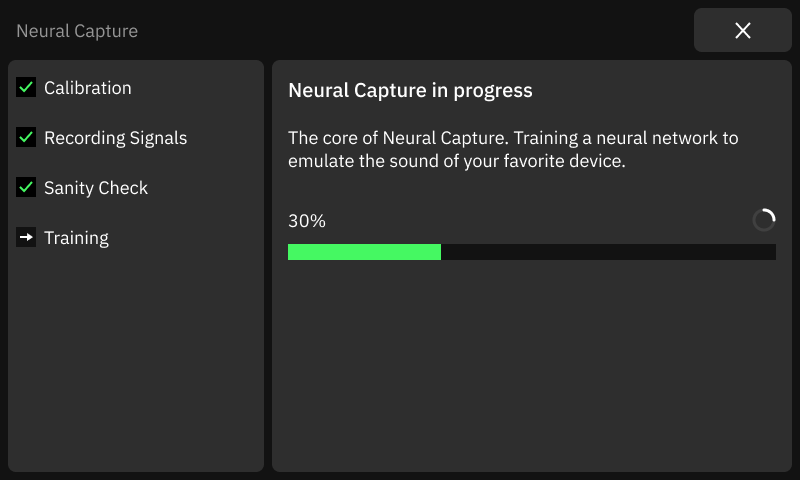
Neural Capture Version 1 の処理中、Quad Cortex mini はターゲット機器のレイテンシーを測定し、録音済みのテスト信号を一連送信します。これらの信号を解析し、機器の音の特性をモデル化します。短い整合性チェックの後、ターゲット機器の音色とダイナミックレスポンスを正確に再現するために、Quad Cortex mini はニューラルネットワークをトレーニングします。 

この処理には数分かかる場合があります。 


A/B TEST

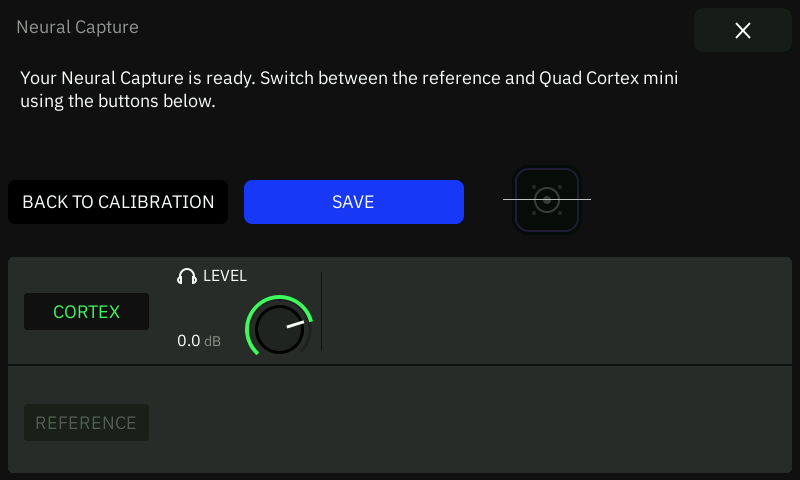
キャプチャ処理が完了すると、作成した Neural Capture をテストできます。元の機器の音と Neural Capture を簡単に A/B 比較して、精度を確認できます。

QCmini Capture V1 AB Test
  • A/B TOGGLE: タップして、元の機器の信号と Neural Capture を切り替えます。 

  • HP LEVEL: ヘッドホン出力レベルを調整します。

  • RESTART CAPTURE: Neural Capture をやり直します。

  • CAPTURE CAB/IR LOADER BLOCK: Cab ブロックをタップすると Capture Cab/IR Loader のパラメーターエディターが開き、キャビネットまたはインパルスレスポンス(IR)を使用してターゲット機器の音を試聴できます。

結果に満足したら、SAVE をタップして作成した Neural Capture を保存します。 


SAVE NEURAL CAPTURE

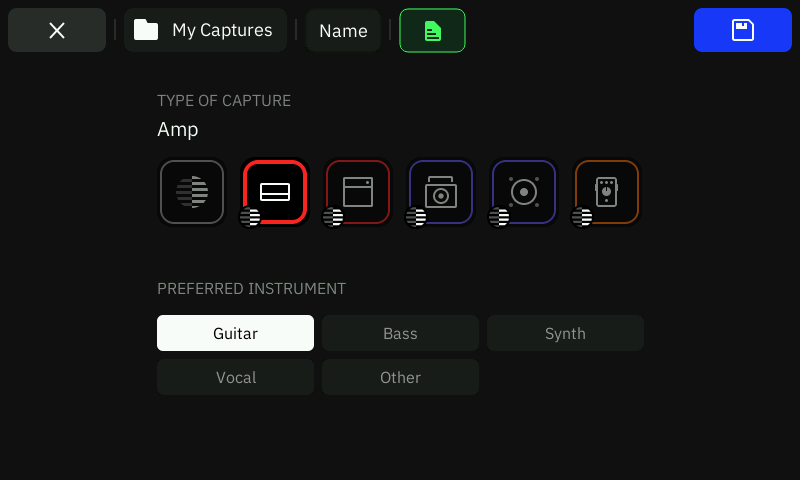
SAVE をタップして、作成した Neural Capture を保存します。

QC Capture V1 Metadata

Neural Capture に名前を付けた後、2 種類のメタデータ(Capture Type と Preferred Instrument)を追加できます。このメタデータは、Quad Cortex 上で Preset を編集するときや Cortex Cloud アプリから、後から追加または編集することもできます。各 Capture Type には専用のアイコンがあり、割り当てられると The Grid 上に表示されます。 

Gain のメタデータは Neural Capture の処理中に自動的に計算されます。本体はターゲット機器のサチュレーション量を評価し、1〜10 のランクを割り当てます。1 はクリーントーンを表し、10 は最も歪みの大きい状態を表します。 

07
プラグインの互換性


Plugin Licenses

Quad Cortex mini で Neural DSP アカウントにログインすると、リンクされている iLok アカウントに関連付けられている Neural DSP プラグインライセンスが確認され、本体上のプラグインデバイスがアンロックされます。

Neural DSP Profile 2024b

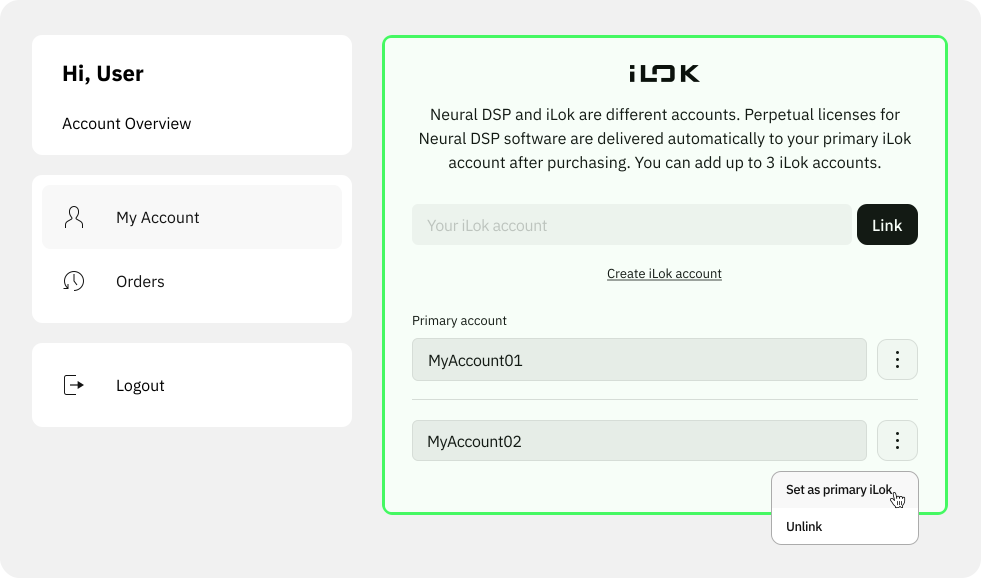
Neural DSP アカウントには最大 3 つの iLok アカウントをリンクできます。購入した Neural DSP ライセンスはすべて、自動的にプライマリの iLok アカウントへ付与されます。Quad Cortex mini 上でプラグインデバイスをアンロックしても、iLok License Manager 上のアクティベーション可能数には影響しません。 

  • 14 日間トライアルは永続ライセンスではありません。 

  • 永続プラグインライセンスの確認には、インターネット接続が 1 回だけ必要です。 

  • セキュリティ対策として、プラグインライセンスは 1 つの Neural DSP アカウントにつき、最大 3 台の Quad Cortex と 3 台の Quad Cortex mini で有効化できます。この上限に達すると、同じアカウントにリンクされた 4 台目のデバイスでは、Virtual Device List 内のプラグインデバイスブロックがロックされた状態で表示され、バイパスされます。 


Plugin Licenses Offline Support

一度検証されると、プラグインライセンスは本体がオフラインの状態でも利用可能なまま維持されます。状態が変わるのは、本体に別の Neural DSP アカウントをリンクした場合のみです。


Plugin Devices

プラグインデバイスブロックは、Device List 内の「Plugins」カテゴリにあります。

QCmini Plugin Devices

Blocks はプラグインごとにフォルダーに整理されています。フォルダーをタップしてプラグインデバイスブロックを展開します。Device List 内でデバイスブロックをタップすると、直前に The Grid で選択していたスロットに自動的に読み込まれます。 


QC Plugin Refresh

REFRESH をタップすると、Virtual Device List 内のプラグイン利用可否ステータスが更新されます。有効なライセンスがアカウント内で検出されると、プラグインブロックは自動的にアンロックされます。所有していないプラグインは Virtual Device List 内でロックされたままとなり、The Grid に読み込むことはできません。 

Plugin Presets

Plugin Presets は Directory からアクセスできます。Quad Cortex mini と Cortex Control アプリの両方でこれらのプリセットを使用するには、各プラグインの永続ライセンスが必要です。

QC Plugin Folders
  • Plugin Presets は Favorites に追加でき、Name または Preferred Instrument で並べ替えられます。 

  • Plugin device blocks は、すべての Plugin Presets で一貫した構成が維持されます。バイパス状態とパラメーターは、元の Preset に保存された内容がそのまま呼び出されます。 

  • The Grid で行った変更は、任意の User Setlist に通常の Preset として保存できます。 


User Plugin Preset Importing

ユーザーが作成した Plugin Presets は、Cortex Control アプリを使用して Quad Cortex デバイスに取り込むことができます。


08
MIDI サポート

Quad Cortex mini は USB-B と TRS MIDI(Type-A)による MIDI に対応しています。

TRS MIDI Support

QCmini TRS MIDI Wiring

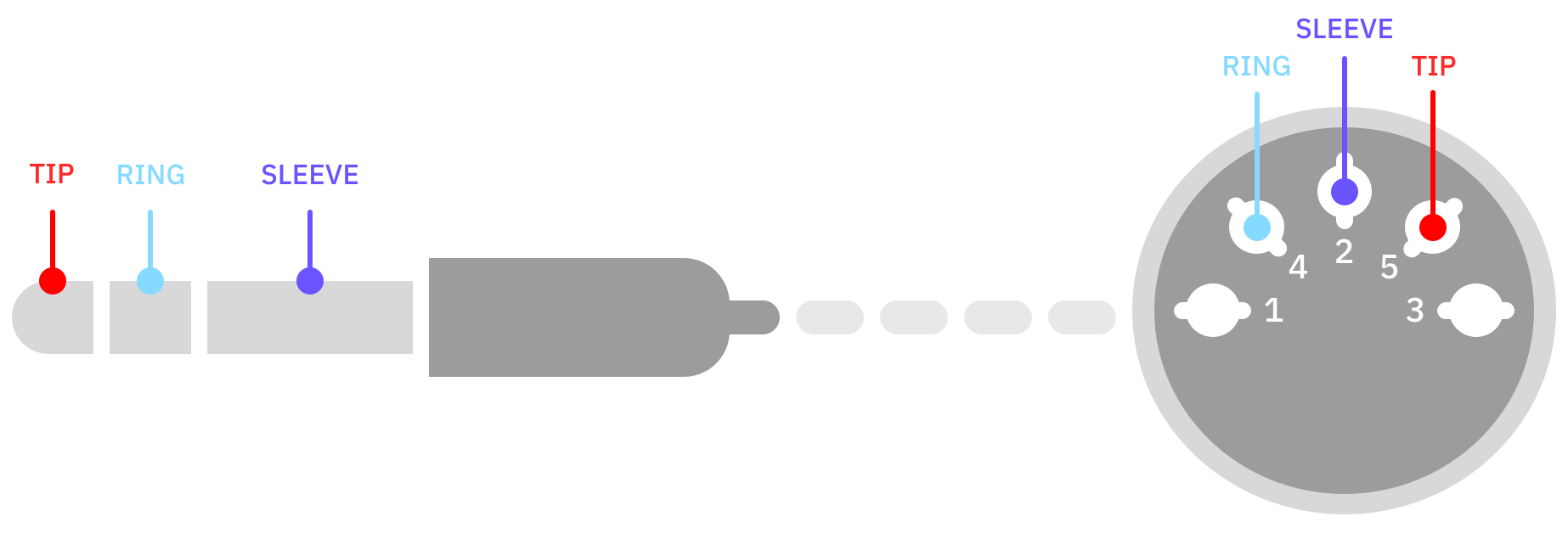
TRS MIDI Type-A 接続は、MIDI Association によって採用された公式標準です。Quad Cortex mini の MIDI 端子は、次の配線要件を満たす TRS MIDI ケーブルであれば互換性があります。 

  • TIP: データライン(MIDI DIN ピン 5)

  • RING: 電圧リファレンスライン(MIDI DIN ピン 4)

  • SLEEVE: シールドライン(MIDI DIN ピン 2)


MIDI Settings

QCmini Settings Access

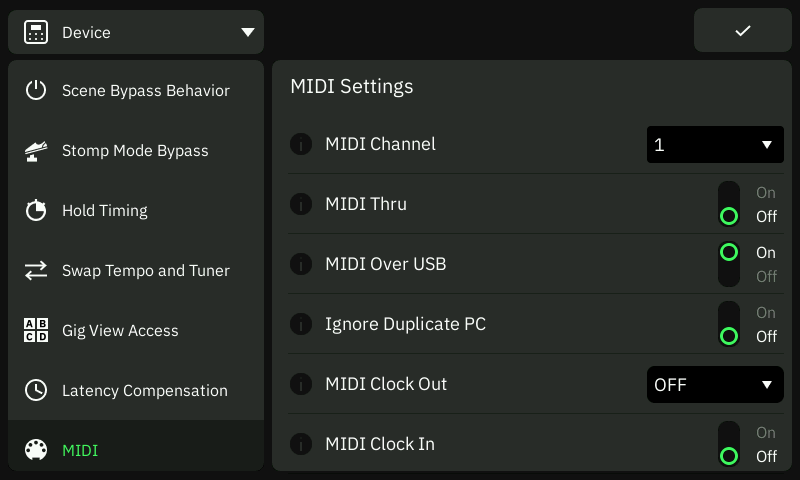
MIDI 設定にアクセスするには、右上の Grid のコンテキストメニューをタップし、Settings > Device > MIDI を選択します。


MIDI SETTINGS MENU
QCmini MIDI Menu
  • MIDI CHANNEL: Quad Cortex が反応する MIDI 入力チャンネルを決めます。OMNI を選択すると、すべてのチャンネルからの MIDI メッセージを受信します。

  • MIDI THRU: MIDI Thru を使うと、複数の機器を数珠つなぎに接続し、1 つの共通ソースから MIDI データを受信できるようになります。有効にすると、Preset MIDI Out メッセージは無効になります。

  • MIDI OVER USB: USB 経由の MIDI 通信を有効/無効にします。

  • IGNORE DUPLICATE PC:

    • ON: 有効にすると、同じ MIDI Program Change(PC)メッセージが繰り返し受信された場合に Presets を再読み込みしないようにします。CC#0 と CC#32 などの関連メッセージも無視されます。

    • OFF: 該当する MIDI Program Change(PC)メッセージを受信するたびに Presets が再読み込みされます。

  • MIDI CLOCK OUT: USB または TRS MIDI 経由の「MIDI Clock In」をオン/オフします。USB 経由で MIDI Clock を受信するには、「MIDI Over USB」を有効にする必要があります。

  • MIDI CLOCK IN: USB または TRS MIDI 経由の「MIDI Clock Out」をオン/オフします。USB 経由で MIDI Clock を送信するには、「MIDI Over USB」を有効にする必要があります。


MIDI Clock Behavior

本体が MIDI Clock を送信しているときは Tempo LED が赤に変わり、MIDI Clock を受信しているときは青に変わります。


Preset MIDI Out

Quad Cortex mini は、割り当てられたフットスイッチが押されたとき、または Preset の読み込み時に、USB または TRS MIDI 経由で外部機器へ MIDI メッセージを送信できます。 

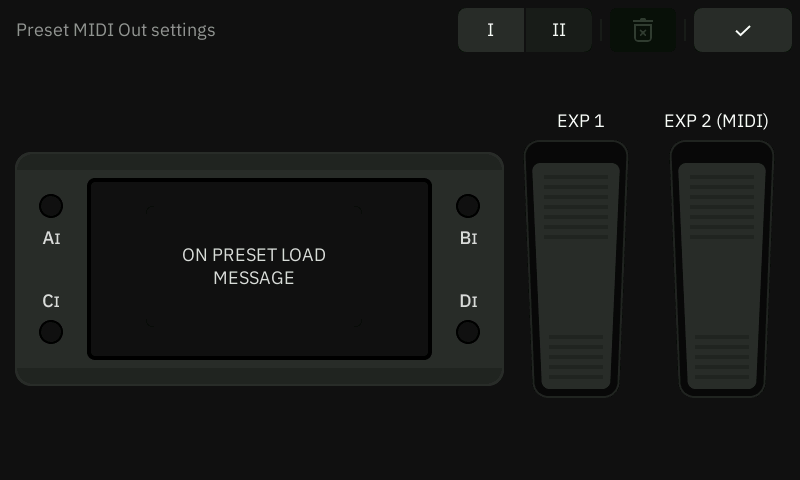
QCmini Preset MIDI Out Access

右上の Grid のコンテキストメニューをタップし、Preset MIDI Out を選択します。


FOOTSWITCH & EXPRESSION MESSAGES
QCmini Preset MIDI Out Menu

指定したフットスイッチを押したときに、USB および/または TRS MIDI を通じて同時に送信される MIDI メッセージを、フットスイッチごとに最大 12 個まで割り当てられます。Footswitch Pages I と II には、それぞれ異なる MIDI メッセージを割り当てることができます。

Preset MIDI Out メニュー内で任意の Footswitch または Expression Pedal をタップして、割り当てられている MIDI メッセージを表示・編集します。 

  • TYPE: 送信する MIDI メッセージの種類を設定します(CC、CC Toggle、PC)。

  • CHANNEL: 送信に使用する MIDI チャンネルを設定します(1〜16)。

  • CC#: CC メッセージの Control Change 番号を設定します(0〜127)。 

  • BANK CC#0: PC メッセージの Bank Select MSB(Most Significant Byte)を設定します。 

  • BANK CC#32: PC メッセージの Bank Select LSB(Least Significant Byte)を設定します。 

  • VALUE: 割り当てた CC メッセージの値を設定します(0〜127)。 

  • MIN/MAX VALUE: 割り当てた CC Toggle メッセージの値の範囲を設定します(0〜127)。

  • PROGRAM#: 割り当てた PC メッセージのプログラム値を設定します(0〜127)。

MIDI Out Behavior

  • Footswitch の MIDI メッセージは、SCENE、STOMP、または HYBRID モードが有効なときにのみ送信されます。 

  • Expression Pedal の MIDI メッセージは、アクティブなモードに関係なく常に送信されます。 


ON PRESET LOAD MESSAGES

現在の Preset が読み込まれたときに、USB および/または TRS MIDI を通じて同時に送信される MIDI メッセージを、Preset ごとに最大 12 個まで割り当てられます。

Preset MIDI Out メニュー内の ON PRESET LOAD MESSAGE をタップして、現在の Preset に割り当てられている MIDI メッセージを表示・編集します。 

  • TYPE: 送信する MIDI メッセージの種類を設定します(CC または PC)。 

  • CHANNEL: 送信に使用する MIDI チャンネルを設定します(1〜16)。

  • CC#: CC メッセージの Control Change 番号を設定します(0〜127)。

  • BANK CC#0: PC メッセージの Bank Select MSB(Most Significant Byte)を設定します。

  • BANK CC#32: PC メッセージの Bank Select LSB(Least Significant Byte)を設定します。

  • VALUE: 割り当てた CC メッセージの値を設定します(0〜127)。

  • PROGRAM#: 割り当てた PC メッセージのプログラム値を設定します(0〜127)。


Incoming MIDI Messages

Quad Cortex mini は、USB または TRS MIDI を通じて外部機器からの MIDI メッセージを受信できます。


PROGRAM CHANGE (PC)

Quad Cortex mini は、Program Change(PC)メッセージによる Presets と Setlists の正確な呼び出しに対応しています。

  • CC#0 ( 0-1): Bank Select MSB(Most Significant Byte)を設定し、現在アクティブな Setlist 内の Preset グループを決定します。

    • 0: Presets 0-127.

    • 1: Presets 128-256.

  • CC#32 (0-12): Bank Select LSB(Least Significant Byte)を設定し、Setlist を決定します。

    • 0: 「Factory Presets」フォルダー

    • 1: 「My Presets」フォルダー

    • 2-12: 「User」フォルダー

  • CC# PROGRAM (0-127): CC#0 によって決定された Preset グループ内の特定の Preset を呼び出します。

MIDI PC Calculator Tool

MIDI Program Change(PC)メッセージの設定は、最初は難しく感じることがあります 

MIDI PC Calculator の Web ツールを使うと、Quad Cortex デバイスに送信する正しい PC メッセージを素早く確認できます。 


CONTINUOUS CONTROLLER (CC)

Control Change(CC)メッセージは、Quad Cortex mini の特定のパラメーターや機能をコントロールできる MIDI メッセージの一種です。Presets や Setlists を呼び出す Program Change(PC)メッセージとは異なり、CC メッセージはパラメーター設定をリアルタイムで変更できます 

Incoming CC List

対応している CC メッセージと割り当てられた機能の一覧は、次のセクションを確認してください。 

Incoming MIDI CC List

次の MIDI Continuous Controller(CC)メッセージは、Quad Cortex mini のパラメーターを直接コントロールするために予約されています。

PRESET RECALL

CC#0: Bank (MSB) Preset Groups.
0: Presets 0
1: Presets 128 to 256.

CC#32: Bank (LSB) Setlists Recall.
0: 「Factory Presets」フォルダ
1: 「My Presets」フォルダ
2-12: User」フォルダ


EXPRESSION PEDAL CONTROL

CC#1: Expression Pedal 1 の位置
0: ヒール位置
127: トゥ位置

CC#2: Expression Pedal 2 の位置(MIDI 専用
0: ヒール位置
127: トゥ位置


FOOTSWITCH CONTROL

CC#35: Footswitch A (Page I).
0-127: Footswitch Press.

CC#36: Footswitch B (Page I).
0-127: Footswitch Press.

CC#37: Footswitch C (Page I).
0-127: Footswitch Press.

CC#38: Footswitch D (Page I).
0-127: Footswitch Press.

CC#39: Footswitch A (Page II).
0-127: Footswitch Press.

CC#40: Footswitch B (Page II).
0-127: Footswitch Press.

CC#41: Footswitch C (Page II).
0-127: Footswitch Press.

CC#42: Footswitch D (Page II).
0-127: Footswitch Press.


SCENE RECALL

CC#43: Scenes.
0: Scene A.
1: Scene B.
2: Scene C.
3: Scene D.
4: Scene E.
5: Scene F.
6: Scene G.
7: Scene H.


MENU ACCESS & FEATURE CONTROL

CC#44: Tap Tempo.
0-127: Tap Tempo press emulation.

CC#45: Tuner.
0-63: Tuner メニューを閉じます
64-127: Tuner メニューを開きます

CC#46: Gig View.
0-63: Gig View を閉じます
64-127: Gig View を開きます

CC#47: Modes.
0: Mode Slot 1 (初期設定では PRESET Mode)
1: Mode Slot 2 (初期設定では SCENE Mode)
2: Mode Slot 3 (初期設定では STOMP Mode)

MIDI & Modes Cycling

Modes Configuration メニューで Modes の順番を入れ替えても、MIDI CC の値は新しい切り替え順を反映して変わりません。Mode slot が空の場合、MIDI メッセージで Mode は呼び出されません


LOOPER X CONTROL

CC#48: Looper X.
0-63: Looper X のパラメーターエディター(「Perform」モード)を開きます
64-127: Looper X のパラメーターエディターを閉じます

CC#49: Duplicate (Looper X).
64-127: DUPLICATE のオン/オフを切り替えます

CC#50: One Shot (Looper X).
64-127: ONE SHOT のオン/オフを切り替えます

CC#51: Half Speed (Looper X).
64-127: HALF SPEED のオン/オフを切り替えます

CC#52: Punch In/Out (Looper X).
64-127: PUNCH IN / PUNCH OUT を切り替えます 

CC#53: Record/Overdub (Looper X).
64-127: RECORD / OVERDUB を切り替えます

CC#54: Play/Stop (Looper X).
64-127: PLAY / STOP を切り替えます

CC#55: Reverse (Looper X).
64-127: REVERSE のオン/オフを切り替えます

CC#56: Undo/Redo (Looper X).
64-127: UNDO / REDO を切り替えます

CC#57: Duplicate Mode (Looper X).
0: Free.
1: Sync.

CC#58: Quantize (Looper X).
0: Off.
1-8: 1-8 beats.
9: 16 beats.

CC#59: MIDI Clock Start (Looper X).
0: Free.
1: Sync.

CC#60: Perform/Parameters Mode Swap (Looper X).
0: Perform Mode.
1: Parameters Mode.

CC#61: Routing Mode (Looper X).
0: Grid.
1: Input 1.
2: Input 2.
3: Return 1.
4: Return 2.
5: Inputs 1/2.
6: Returns 1/2.
7: Output 1.
8: Output 2.
9: Output 3.
10: Output 4.
11: Outputs 1/2.
12: Outputs 3/4.
13: 「Multiple Outputs」ブロック


MIDI SETTINGS

CC#62: 値 0-63Off。該当する MIDI Program Change(PC)メッセージを受信するたびに Presets が再読み込みされます
• Value 0-63: Off。該当する MIDI Program Change(PC)メッセージを受信するたびに Presets が再読み込みされます
• Value 64-127: On。同じ MIDI Program Change(PC)メッセージが繰り返し受信された場合に Presets を再読み込みしないようにします。CC#0 や CC#32 などの関連メッセージも無視されます


QUAD CORTEX MINI EXCLUSIVE

CC#64: Footswitch Page Swap.
0-63: Page I.
64-127: Page II.

09
コンピューターとの連携


USB Audio Setup

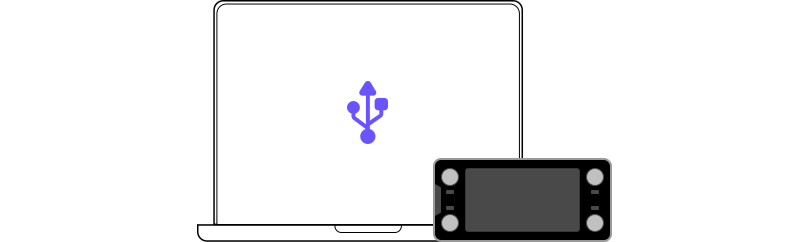
Quad Cortex mini は、Windows® および Mac® コンピューター用の USB 2.0、24-bit、48kHz(固定)、低レイテンシーのオーディオインターフェースとして使用できます

QCmini USB Port

付属の USB ケーブルで Quad Cortex mini をコンピューターに接続します。 


MAC® SETUP
  1. Quad Cortex を USB でコンピューターに接続します 

  2. 「System Preferences」、「Sound」を開き、Quad Cortex mini をコンピューターの主要な入力/出力デバイスとして選択します。 

  3. モニタリング音量は、各アプリケーションのオーディオコントロールで調整します。 

WINDOWS® SETUP
  1.  Neural DSP® Downloadsからオーディオドライバーのインストーラーをダウンロードします。 

  2. インストーラーを実行します。セットアップ後、コンピューターを再起動します。 

  3. Quad Cortex を USB でコンピューターに接続します 

  4. 「Control Panel」、「Hardware and Sound」、「Sound」を開き、Quad Cortex mini がコンピューターの既定の再生デバイスおよび録音デバイスに設定されていることを確認します。 

  5. モニタリング音量は、各アプリケーションのオーディオコントロールで調整します。 


Neural DSP Driver Files

Neural DSP の Windows® オーディオドライバーは、次のディレクトリにインストールされます

  • C:\Program Files\Neural DSP Drivers\


USB Channels

Quad Cortex mini は 16 の USB オーディオチャンネル(入力 8/出力 8)を備えています。


USB INPUTS

USB INPUT 1 (DRY INPUT 1)
• Source
: アナログ INPUT 1
• Description: アナログ INPUT 1 からホストへ送られるドライ入力(D.I.)信号です。DAW で INPUT 1 を選択すると、楽器からのドライ入力信号を録音できます。

USB INPUT 2 (DRY INPUT 2)
• Source
: アナログ INPUT 2
• Description: アナログ INPUT 2 からホストへ送られるドライ入力(D.I.)信号です。DAW で INPUT 2 を選択すると、楽器またはマイクからのドライ入力信号を録音できます。

USB INPUT 3 (WET SIGNAL L)
• Source
: アナログ OUTPUT 1/L
• Description: アナログ Output 1/L からホストへ送られる処理済み信号です。DAW で INPUT 3 を選択すると、The Grid からの処理済みオーディオ信号を録音できます。

USB INPUT 4 (WET SIGNAL R)
• Source
: アナログ OUTPUT 2/R
• Description: アナログ Output 2/R からホストへ送られる処理済み信号です。DAW で INPUT 4 を選択すると、The Grid からの処理済みオーディオ信号を録音できます。

USB INPUT 5 (GRID’S USB OUTPUT 5)
• Source
: Grid の USB OUTPUT 5
• Description: Grid の USB Output 5 からホストへ送られる処理済み信号です。DAW で INPUT 5 を選択すると、この特定の出力ブロックからの処理済みオーディオを録音できます

USB INPUT 6 (GRID’S USB OUTPUT 6)
• Source
: Grid の USB OUTPUT 6
• Description: Grid の USB Output 6 からホストへ送られる処理済み信号です。DAW で INPUT 6 を選択すると、この特定の出力ブロックからの処理済みオーディオを録音できます

USB INPUT 7 (GRID’S USB OUTPUT 7)
• Source
: Grid の USB OUTPUT 7
• Description: Grid の USB Output 7 からホストへ送られる処理済み信号です。DAW で INPUT 7 を選択すると、この特定の出力ブロックからの処理済みオーディオを録音できます

USB INPUT 8 (GRID’S USB OUTPUT 8)
• Source
: rid の USB OUTPUT 8
• Description: Grid の USB Output 8 からホストへ送られる処理済み信号です。DAW で INPUT 8 を選択すると、この特定の出力ブロックからの処理済みオーディオを録音できます


USB OUTPUTS

USB OUTPUT 1 (TO OUT 1/L)
• Source
: ホストの左出力
• Description: ホストから OUTPUT 1/L へ送られる再生信号です。DAW で OUTPUT 1 を選択すると、ホスト再生を OUTPUT 1/L にルーティングできます。

USB OUTPUT 1 (TO OUT 2/R)
• Source
: ホストの右出力
• Description: ホストから OUTPUT 2/R へ送られる再生信号です。DAW で OUTPUT 2 を選択すると、ホスト再生を OUTPUT 2/R にルーティングできます。

USB OUTPUT 3 (TO OUT 3/L)
• Source
: ホストの左出力
• Description: ホストから OUTPUT 3/L へ送られる再生信号です。DAW で OUTPUT 3 を選択すると、ホスト再生を OUTPUT 3/L にルーティングできます。

USB OUTPUT 4 (TO OUT 4/R)
• Source
: ホストの右出力
• Description: ホストから OUTPUT 4/R へ送られる再生信号です。DAW で OUTPUT 4 を選択すると、ホスト再生を OUTPUT 4/R にルーティングできます。

USB OUTPUT 5 (GRID’S USB INPUT 5)
• Source
: ホストの USB OUTPUT 5
• Description: ホストから USB OUTPUT 5 へ送られる再生信号です。任意の入力ブロックで USB INPUT 5 を選択すると、ホストからの処理済みオーディオを The Grid にルーティングできます。

USB OUTPUT 6 (GRID’S USB INPUT 6)
• Source
: ホストの USB OUTPUT 6
• Description: ホストから USB OUTPUT 6 へ送られる再生信号です。任意の入力ブロックで USB INPUT 6 を選択すると、ホストからの処理済みオーディオを The Grid にルーティングできます。

USB OUTPUT 7 (GRID’S USB INPUT 7)
• Source
: ホストの USB OUTPUT 7
• Description: ホストから USB OUTPUT 7 へ送られる再生信号です。任意の入力ブロックで USB INPUT 7 を選択すると、ホストからの処理済みオーディオを The Grid にルーティングできます。

USB OUTPUT 5 (GRID’S USB INPUT 8)
• Source
: ホストの USB OUTPUT 8
• Description: ホストから USB OUTPUT 8 へ送られる再生信号です。任意の入力ブロックで USB INPUT 8 を選択すると、ホストからの処理済みオーディオを The Grid にルーティングできます。


USB Dry/Wet Swap

有効にすると、USB チャンネル 1/2 と 3/4 に送る信号を、ドライ(未処理)またはウェット(処理済み)に切り替えます。コンピューター上のチャンネル名は、本体を再接続するか電源を入れ直すと更新されます。 

この機能は I/O Settings メニューで利用できます。 

Host Monitoring

DI & PROCESSED SIGNAL RECORDING

Quad Cortex mini は、ドライ信号と処理済み信号を同時に録音できます。楽器を INPUT 1 に接続し、コンピューターで本体が既定のオーディオインターフェースとして選択されていることを確認します

QCmini USB Wireframe
  1. DAW を開き、モノラルのオーディオトラックを作成し、入力を Input 1(ドライ入力信号)に設定します。 

  2. ステレオのオーディオトラックを作成し、入力を Input 3/4(アナログ OUTPUT 1/L と OUTPUT 2/R からの処理済み信号)に設定します。 

  3. 両方のトラックを録音待機にします。 

  4. 録音した D.I. トラックをリアンプするには、DAW 再生時にそのトラックの出力を Output 5 に設定し、Grid の入力ブロックを USB Input 5 に設定します。次に、ステレオトラック(Inputs 3/4)を録音待機にします。 


IPHONE® AND IPAD® INTEGRATION

iPhone® または iPad® では、クラスコンプライアント対応の USB オーディオデバイスを使用できます。Quad Cortex mini は USB-C(iPhone 15 以降)を通じてこれらのデバイスで使用できます 

.iPhone 14 以前の世代では、Quad Cortex mini を外部マイクデバイスとして認識させるために Apple® Lightning to USB-C Camera Adapter が必要です。 

この機能により、GarageBand® などのオーディオアプリで録音目的に Quad Cortex mini を使用できます。 

10
Device Settings Menu

QCmini Settings Access

Device Settings は、Grid のコンテキストメニューからアクセスできます

Account Settings

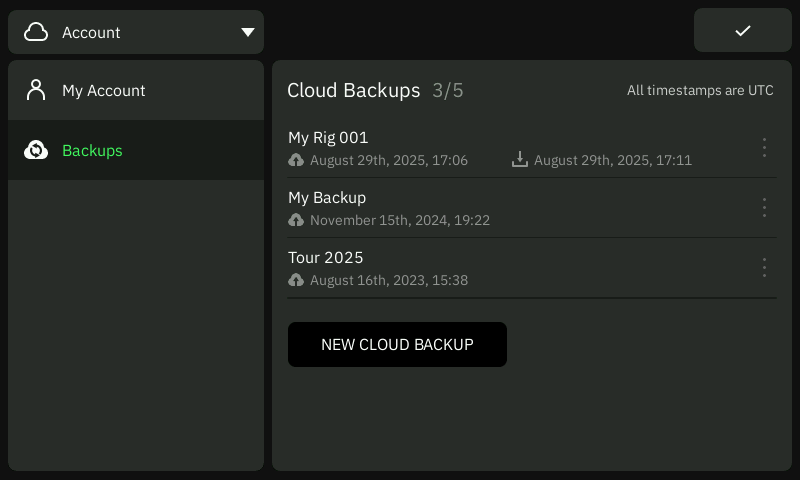
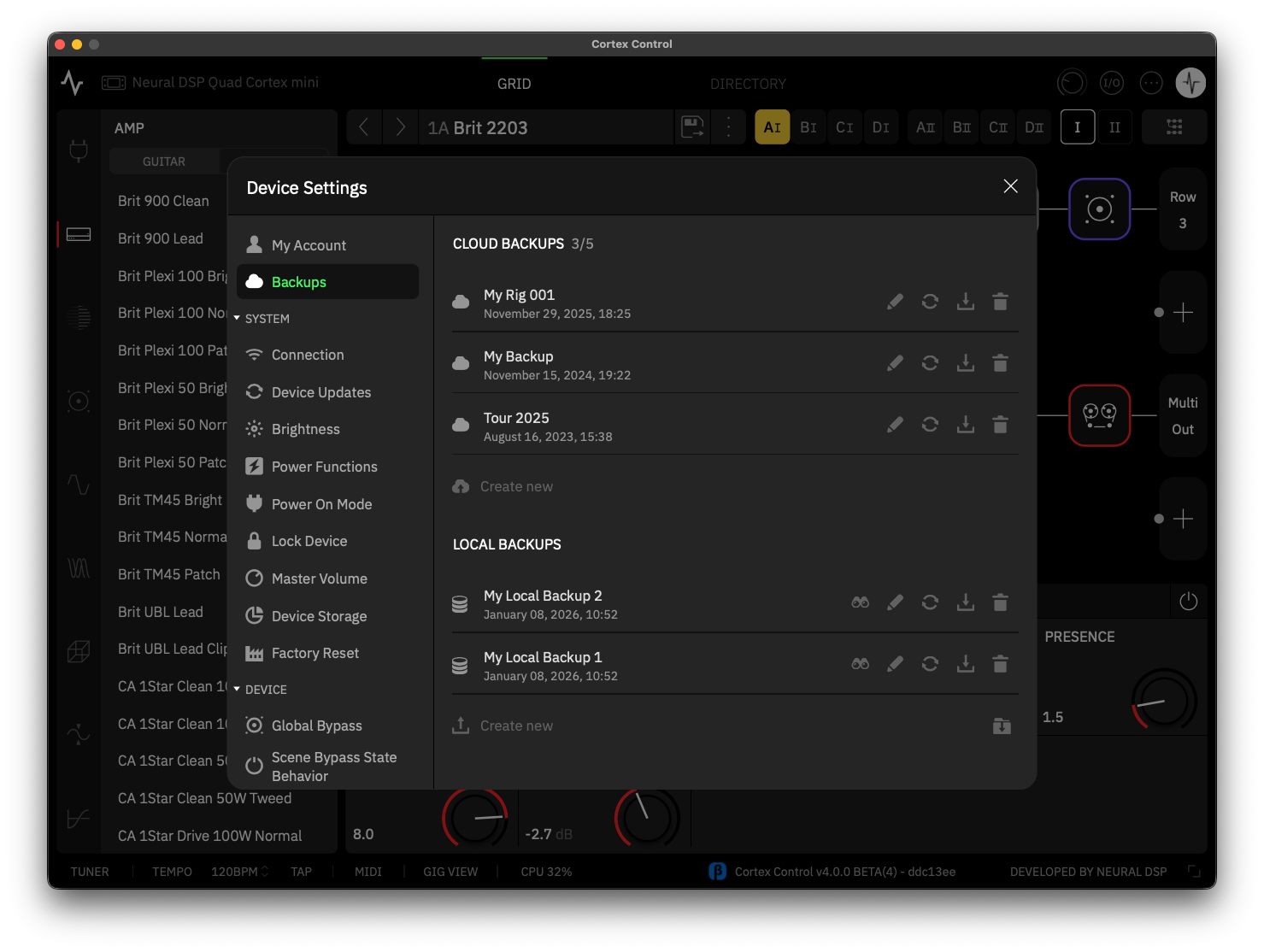
Cortex Cloud とバックアップデータを管理します。このセクションでは、サインイン/サインアウト、アカウント詳細の表示、クラウドに保存されたバックアップの管理ができます。

QC Settings Account
  • MY ACCOUNT: Cortex Cloud アカウントを表示・管理します

  • BACKUPS: クラウドに保存されたバックアップを管理・復元します。


System Settings

Quad Cortex mini のオペレーティングシステム設定です。接続、ファームウェア更新、電源オプション、画面の明るさ、ストレージ管理が含まれます。本体を最新の状態に保ち、最適に動作させるために使用します。 

QCmini System Settings Menu
  • CONNECTION: Wi-Fi 帯域と本体のインターネット接続設定を構成します 

  • UPDATES: CorOS アップデートを確認してインストールします

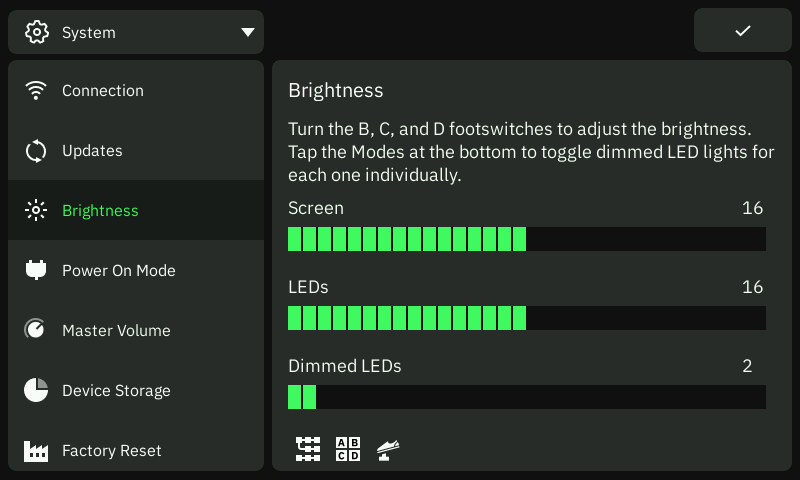
  • BRIGHTNESS: 画面および LED の明るさ設定を調整します。

  • POWER ON MODE: 電源に接続したときに Quad Cortex mini が自動的に電源オンになるか、電源ボタンが押されるまでオフのままにするかを選択します。

  • MASTER VOLUME: Master Volume の機能(グローバル、または出力別)を設定します

  • DEVICE STORAGE: ユーザー Presets、ユーザー Captures、Impulse Responses のストレージ情報です。

  • FACTORY RESET: 工場出荷状態に戻し、または本体からユーザーデータを削除します。


Device Settings

演奏時の Quad Cortex mini の動作を設定します。グローバルオーディオ設定、フットスイッチ動作、レイテンシー、MIDI コントロールを調整します。これらのオプションは、Presets、Scenes、外部 MIDI デバイスとのやり取りに直接影響します。

QCmini Device Settings Menu
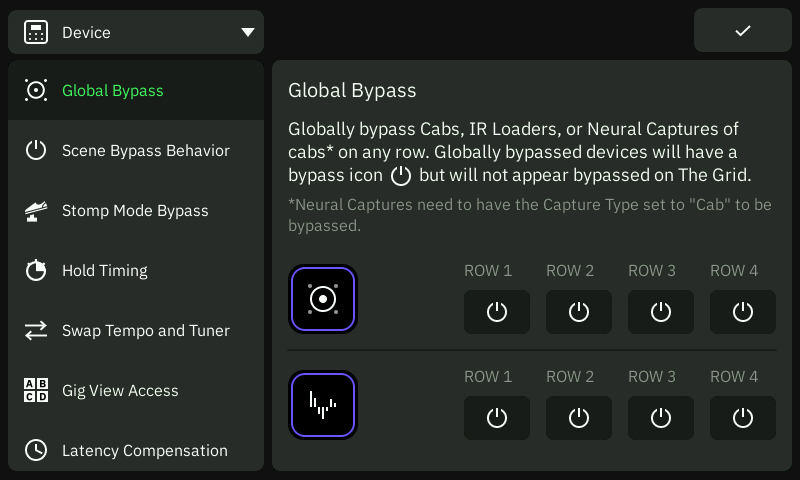
  • GLOBAL BYPASS: The Grid の選択した Rows に対して、すべての Presets で Cab と IR Loader ブロックを有効/無効にします 

  • SCENE BYPASS BEHAVIOR: Scenes を扱う際にブロックのバイパス状態をどのように管理するかを選択します

    • Always overwrite bypass state (default): すべてのブロックのバイパス変更が、Scene ごとに自動的に保存されます。 

    • Footswitch Presses are not saved: STOMP Mode でフットスイッチによって行ったバイパス変更は保存されません。タッチスクリーンで行った変更は保存されます

    • No changes are saved: どの方法で行ったバイパス変更も保存されません。

  • STOMP MODE BYPASS: ブロックを The Grid に読み込んだとき、STOMP Mode 用にフットスイッチへ自動で割り当てるかどうかを選択します。

  • HOLD TIMING: 割り当てられた HOLD アクションを実行するために、フットスイッチをどれくらい長押しする必要があるかを決めます(500 ms〜1000 ms)。

  • SWAP TEMPO AND TUNER: Tempo と Tuner メニューにアクセスするためのフットスイッチ組み合わせを入れ替えます。有効にすると

    • A + C を押して Tempo メニューを開きます。

    • D を長押しして Tuner メニューを開きます。

  • GIG VIEW ACCESS: A を長押しして Gig View を切り替えられるようにします

  • LATENCY COMPENSATION: Dynamic latency Compensation をオン/オフします。この機能を無効にすると、The Grid でデバイスをバイパスした際の位相問題を防ぐのに役立つ場合があります 

  • MIDI: MIDI チャンネル、MIDI Thru、USB 経由の MIDI、MIDI Clock 設定を構成します


Support Settings

重要な情報とトラブルシューティングツールにアクセスします。本体診断、ファームウェア詳細、サポート連絡先、ソフトウェアライセンスが含まれます。

QCmini Support Settings Menu
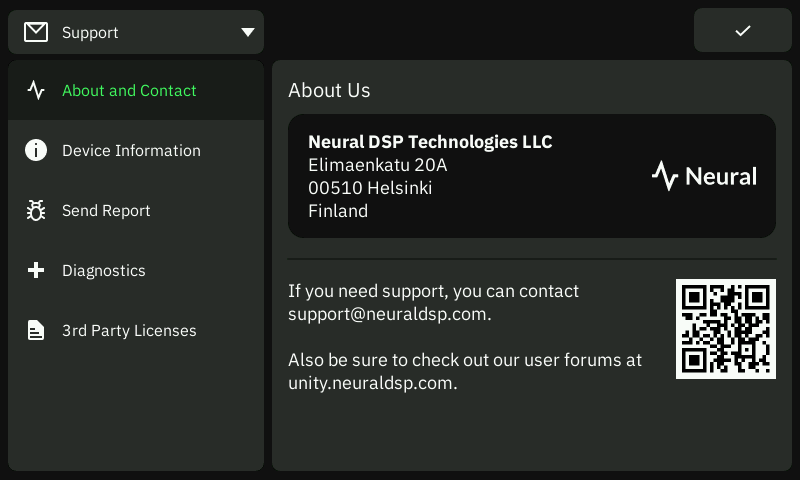
  • ABOUT AND CONTACT: Neural DSP 情報とカスタマーサポート連絡先です

  • DEVICE INFORMATION: 本体とソフトウェアの情報です。

  • SEND REPORT: システムログのレポートを Neural DSP に送信します。

  • DIAGNOSTICS: DSP、フットスイッチ、USB オーディオの統計です

  • 3RD PARTY LICENSES: オープンソースおよびサードパーティソフトウェアのライセンス情報を表示します。 


QUAD CORTEX DEVICE NAME
QC Edit

「Device Information」メニューから Quad Cortex デバイスに任意の名前を設定します。選択した名前とハードウェアタイプは、Cortex Control アプリの左上に表示されます

11
Cortex Control アプリ

QCmini Control 1

Cortex Control は、USB 経由で Quad Cortex mini のあらゆる機能と設定を管理できる、完全統合型のデスクトップアプリケーションです 

Presets、Neural Captures、Impulse Responses、デバイス設定を整理するための分かりやすく直感的なインターフェースを備えており、管理をより迅速かつ効率的に行えます。 

App Setup

INSTALLATION

公式ウェブサイト 


UPDATES

Cortex Control を更新するには、公式ウェブサイトから最新バージョンをダウンロードしてインストーラーを実行します。インストール中に既存のファイルは自動的に上書きされるため、以前のバージョンをアンインストールする必要はありません。


UNINSTALLATION
  • macOS® では、各フォルダーから Cortex Control のファイルを手動で削除してアンインストールします 

  • Windows® では、コントロールパネルからアンインストールするか、インストーラーで Remove を選択してアンインストールできます 


System Requirements

Cortex Control を使用するには、Quad Cortex デバイスを USB でコンピューターに接続する必要があります。単体での動作には対応していません

オーディオ処理が可能な Windows® または Apple® コンピューターで利用できます。Windows® コンピューターでは、Cortex Control を使用する前に Quad Cortex mini の ASIO® オーディオドライバーをインストールする必要があります。 


MACOS® MINIMUM REQUIREMENTS
  • Intel Core® i5(第 4 世代以降 

  • Apple® Silicon(M1 以降 

  • 8 GB RAM 以上 

  • macOS® 13 Ventura(以降 

WINDOWS® MINIMUM REQUIREMENTS
  • Intel Core® i5(第 4 世代以降 

  • 8 GB RAM 以上 

  • Windows® 10(以降) 

  • 最新の Quad Cortex® ASIO® オーディオドライバー 

Cortex Control™ の使用には 100 MB の空き容量が必要です。 

File Locations

Cortex Control は、セットアップ中にカスタムのインストール先を選択しない限り、既定のディレクトリにインストールされます


MACOS® DEFAULT DIRECTORIES
  • Standalone App: Macintosh HD/Applications/Neural DSP/

  • Settings Files: <User Folder>/Library/Application Support/Neural DSP/Cortex Control

  • Local Backups: <User Folder>/Library/Application Support/Neural DSP/Backups


WINDOWS® DEFAULT DIRECTORIES
  • Standalone App: C:\Program Files\Neural DSP\Cortex Control

  • Settings File: C:\Users\<Your Profile>\AppData\Roaming\Neural DSP\Cortex Control

  • Local Backups: C:\Users\<Your Profile>\AppData\Neural DSP\Backups


App Startup

Cortex Control を初めて起動すると、USB 経由でデバイスがコンピューターに接続されているかを確認します

QCmini USB Wireframe

Quad Cortex デバイスを USB で接続し、アプリケーションの起動が完了するまで待ちます 


Automatic Version Check

 Cortex Control は起動時に、ファームウェアの互換性を自動的に確認します

バージョンの不一致が検出されると、最新の利用可能バージョンをダウンロードしてインストールするためのオプションを含むポップアップウィンドウが表示されます。 


User Interface

Cortex Control のユーザーインターフェースは、Quad Cortex mini のあらゆる要素を管理するための、デスクトップ向けに最適化された体験を提供します

メインウィンドウから The Grid にアクセスでき、Directory を通じてコンテンツを閲覧・整理し、デバイス設定を調整できます。 


GRID
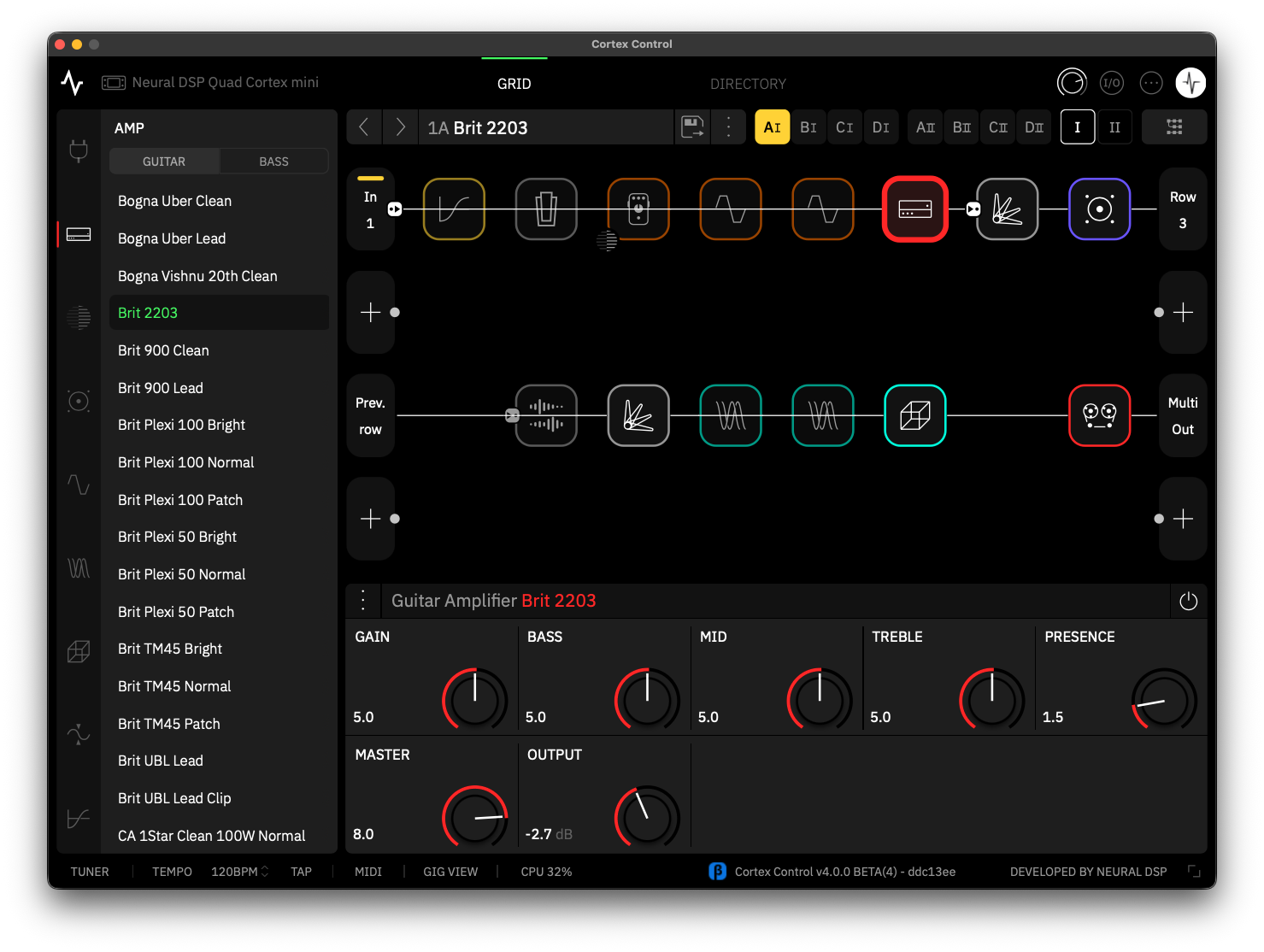
QCmini Control Grid

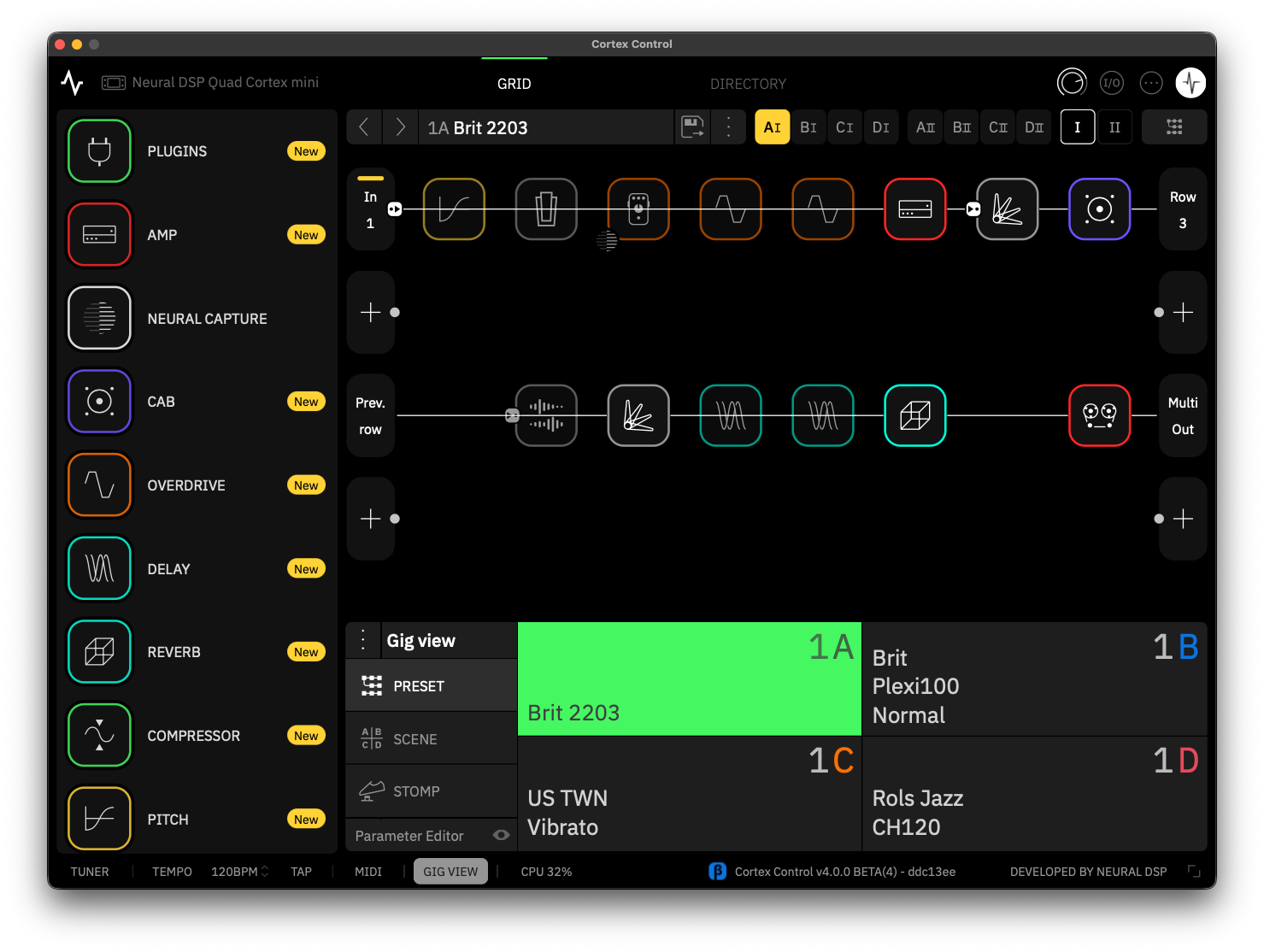
Cortex Control には直感的で拡張された The Grid が用意されており、現在アクティブな Preset を分かりやすく把握できます。The Grid には、仮想デバイス、信号ルーティング、パラメーター値、アクティブな Scene、Tempo、CPU 使用量が表示されます。

QC Control Empty Slot

The Grid 上の空きスロットをクリックすると、Virtual Device List から最初のデバイスブロックを追加して Preset の構築を開始できます。さらに、Virtual Device List から The Grid へデバイスをドラッグ&ドロップして直接配置することもできます。 

Parameter Editors

Parameter Editors は選択した項目に応じて展開/折りたたみされます。編集を途切れさせないために、The Grid は常に表示されたままになります


DIRECTORY
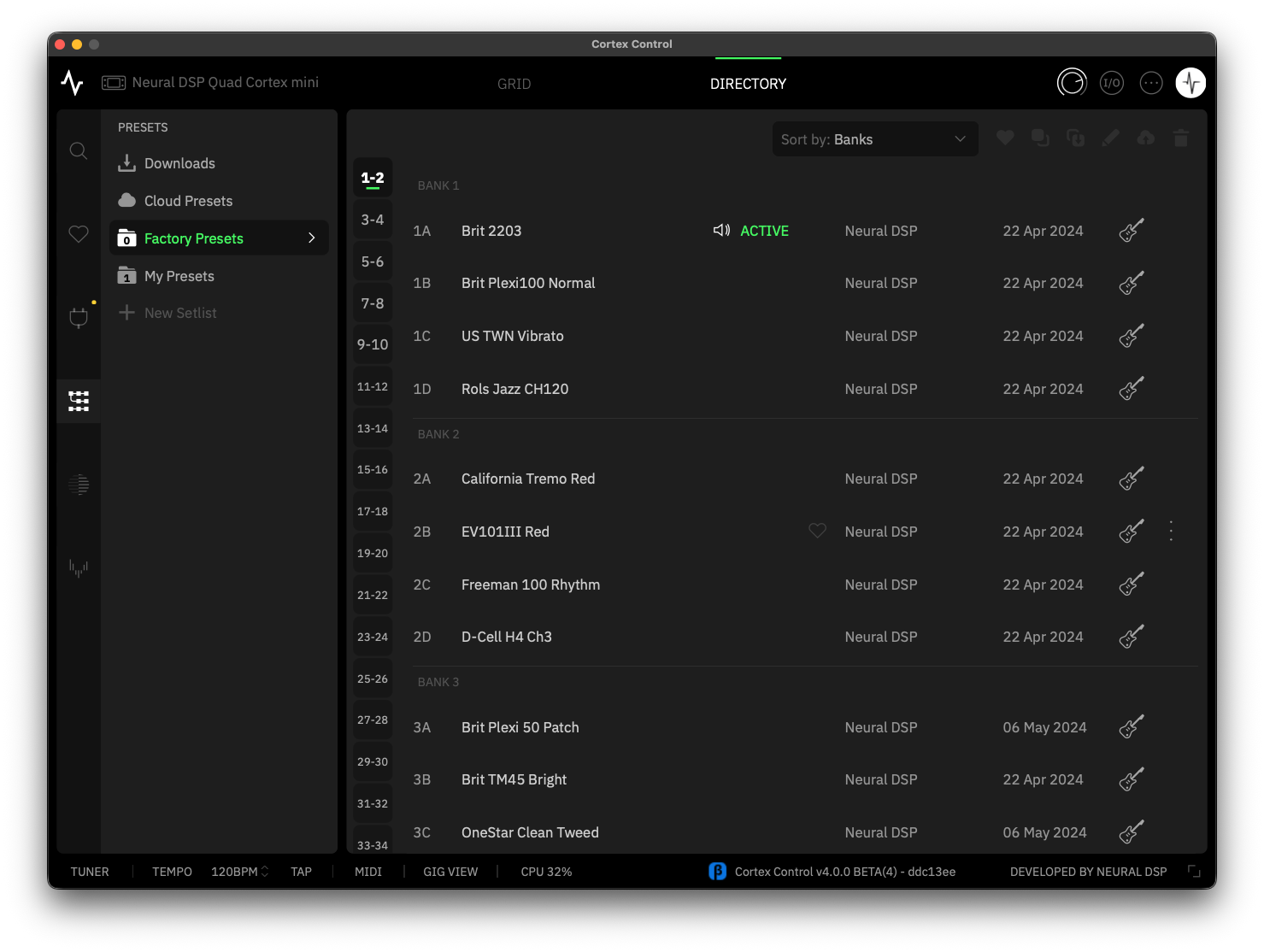
QCmini Control Directory

Directory では、Presets、Neural Captures、Impulse Responses、Plugin Presets を含むすべてのコンテンツを一覧できます。Directory は素早い移動のために設計されており、本体内のすべてのファクトリーコンテンツとユーザーコンテンツを閲覧、検索、管理できます

QC Control Directory Management

Directory からは、項目の読み込み、Cortex Cloud へのアップロード/ダウンロード、フォルダー/setlists/サブフォルダーを使ったライブラリ整理が行えます。さらに、Directory の画面上で直接、お気に入り登録、名前変更、複製、削除もできます 

Contextual Menus

Directory 内の項目を右クリックすると、Directory 表示を維持したまま関連する操作に素早くアクセスでき、スムーズにコンテンツ管理を行えます


BOTTOM UTILITY BAR
QC Control Utility Bar

Cortex Control の下部ユーティリティバーでは、重要なツールへすばやくアクセスでき、The Grid や Directory を離れることなく表示の切り替えや設定調整を行えます

  • TUNER: クリックして Tuner メニューを開きます。

  • TEMPO: クリックして Tempo と Metronome メニューにアクセスします。Scene ごと、Preset ごと、またはグローバルにテンポ値を設定できます。

  • BPM: 現在のテンポ値を表示します。クリックしてキーボードで任意の BPM を入力するか、クリックして上下にドラッグして調整します。

  • TAP: クリックしてテンポ値を設定します。BPM は直近 2 回のクリック間隔に基づきます。 

  • MIDI: クリックして Preset MIDI Out メニューを開きます。

  • GIG VIEW: クリックして、本体と Cortex Control の両方で Gig View を切り替えます。

  • CPU: CPU Monitor をオン/オフします。有効にすると、デバイスブロックごとの CPU 使用量と、GLOBAL EQ および INPUT GATES の現在のバイパス状態が表示されます

  • WINDOW SIZE: Cortex Control のウィンドウサイズを複数のサイズに変更します。アプリは再起動時に選択内容を記憶します。さらに、ウィンドウの端をドラッグして連続的にサイズ変更することもできます。


MASTER VOLUME BEHAVIOR
QC Control Master Vol

The Master Volume Knob in Cortex Control adjusts the overall output level of the connected device. Click and drag the knob upward to rotate it clockwise and increase the volume, or drag downward to rotate it counterclockwise and lower the volume.Cortex Control の Master Volume ノブは、接続されているデバイスの全体出力レベルを調整します。ノブをクリックして上方向へドラッグすると時計回りに回転して音量が上がり、下方向へドラッグすると反時計回りに回転して音量が下がります。 


QUAD CORTEX DEVICE NAME
QCmini Control Device Name

選択した名前とハードウェアタイプは、Cortex Control アプリの左上に表示されます。この領域をクリックして Quad Cortex デバイス名をカスタマイズします。ENTER を押すか、アプリウィンドウ内の別の場所をクリックすると変更が保存されます。

Neural Capture Version 2

Neural Capture は、あらゆるアンプ、キャビネット、オーバードライブペダルの音の特性を学習し、高い精度とリアルさで再現できる強力なツールです

C2 Devices

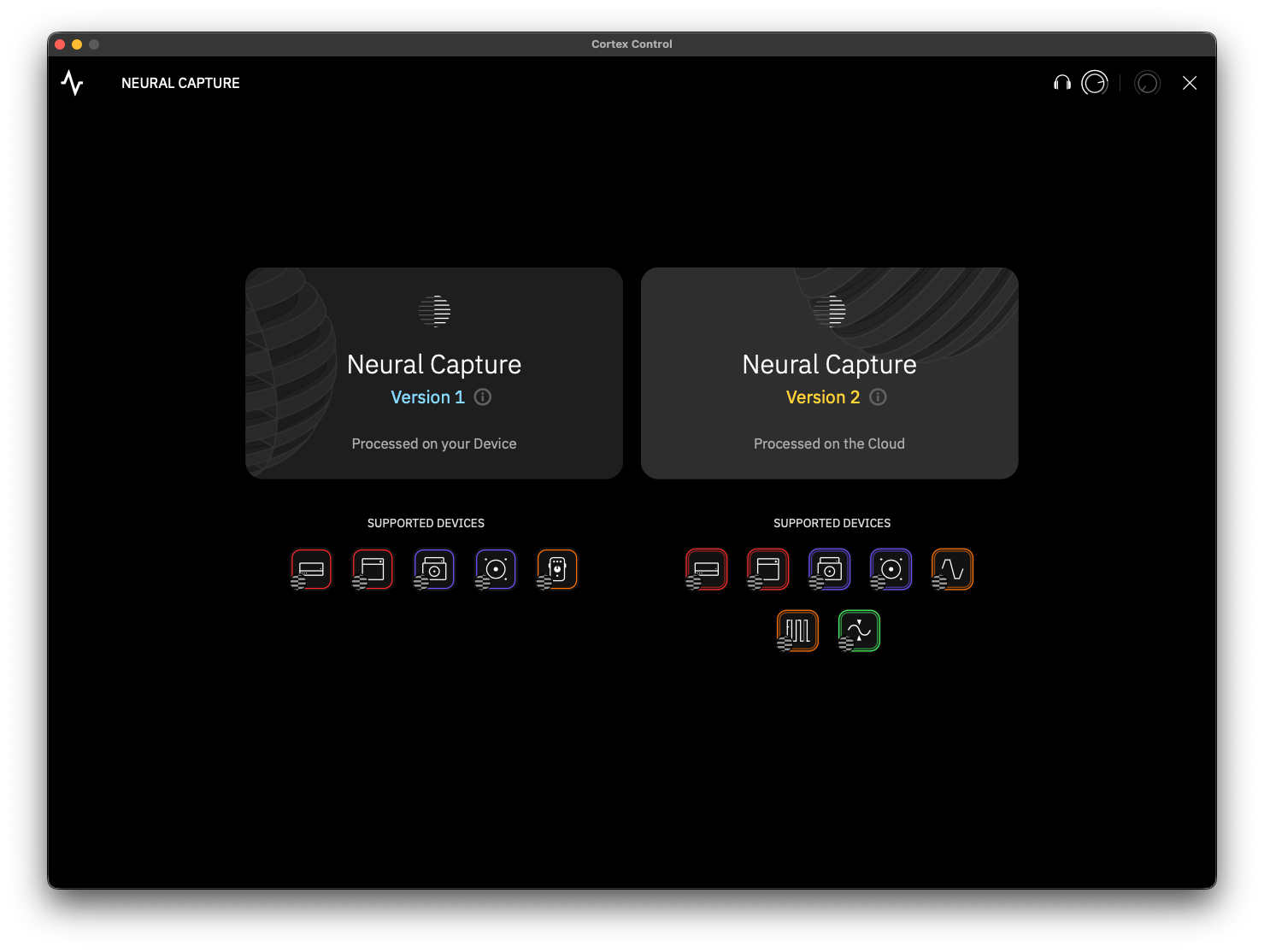
Neural Capture Version 2 は、Cortex Cloud を介してトレーニングされる Neural Capture の進化版です。このオプションではさらに高解像度の Captures が得られ、ファズやコンプレッサー、特定のタイプのアンプなど、タッチに敏感な機器で特に威力を発揮します。Neural Capture Version 1 ができることも同様に高いレベルで実現します 

Neural Capture を作成するには、オーバードライブペダルを接続する、キャビネットをマイクで収音する、またはリアクティブ・ロードボックスを介してアンプを Quad Cortex mini に接続する必要があります。作成後は The Grid 上でブロックとして挿入して使用できます 


Tube Amplifier Warning

真空管アンプのスピーカー出力を Quad Cortex mini に直接接続すると、両方の機器に重大な損傷を与える可能性があります。安全に使用するために、次のいずれかを行ってください。

  • キャプチャ対象のアンプをスピーカーキャビネットに接続したまま、アンプの D.I. 出力を使用する、または… 
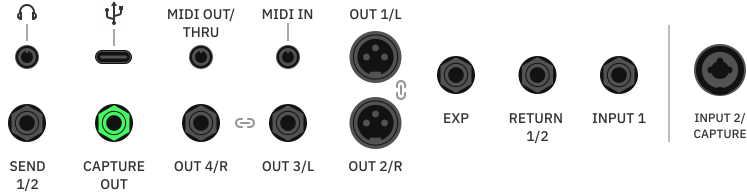
  • アンプのスピーカー出力と Quad Cortex mini の間にリアクティブ・ロードボックスを接続する 


FEATURE ACCESS
QC Control Capture V2 Intro 2
  1. Cortex Control アプリを開き、Neural DSP アカウントでログインします 
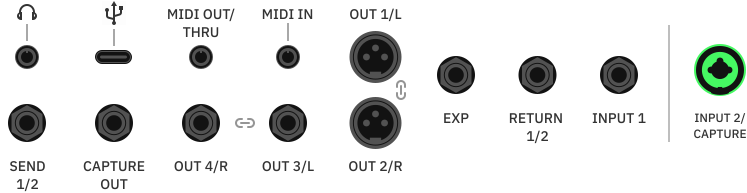
  2. アプリのコンテキストメニューを開き、New Neural Capture を選択します。 

  3. 表示されたら Neural Capture Version 2 を選択して処理を開始します。 


CAPTURE PROCESS
QC Control V2 Metadata 2

Neural Capture Version 2 を初めて実行するとき、Cortex Control がマイクへのアクセス許可を求める場合があります。これは Cortex Control が Cortex Cloud と接続中のデバイスの橋渡しを行うために必要です。さらに、Windows® ユーザーは適切に動作させるために最新の公開オーディオドライバーをインストールする必要があります。

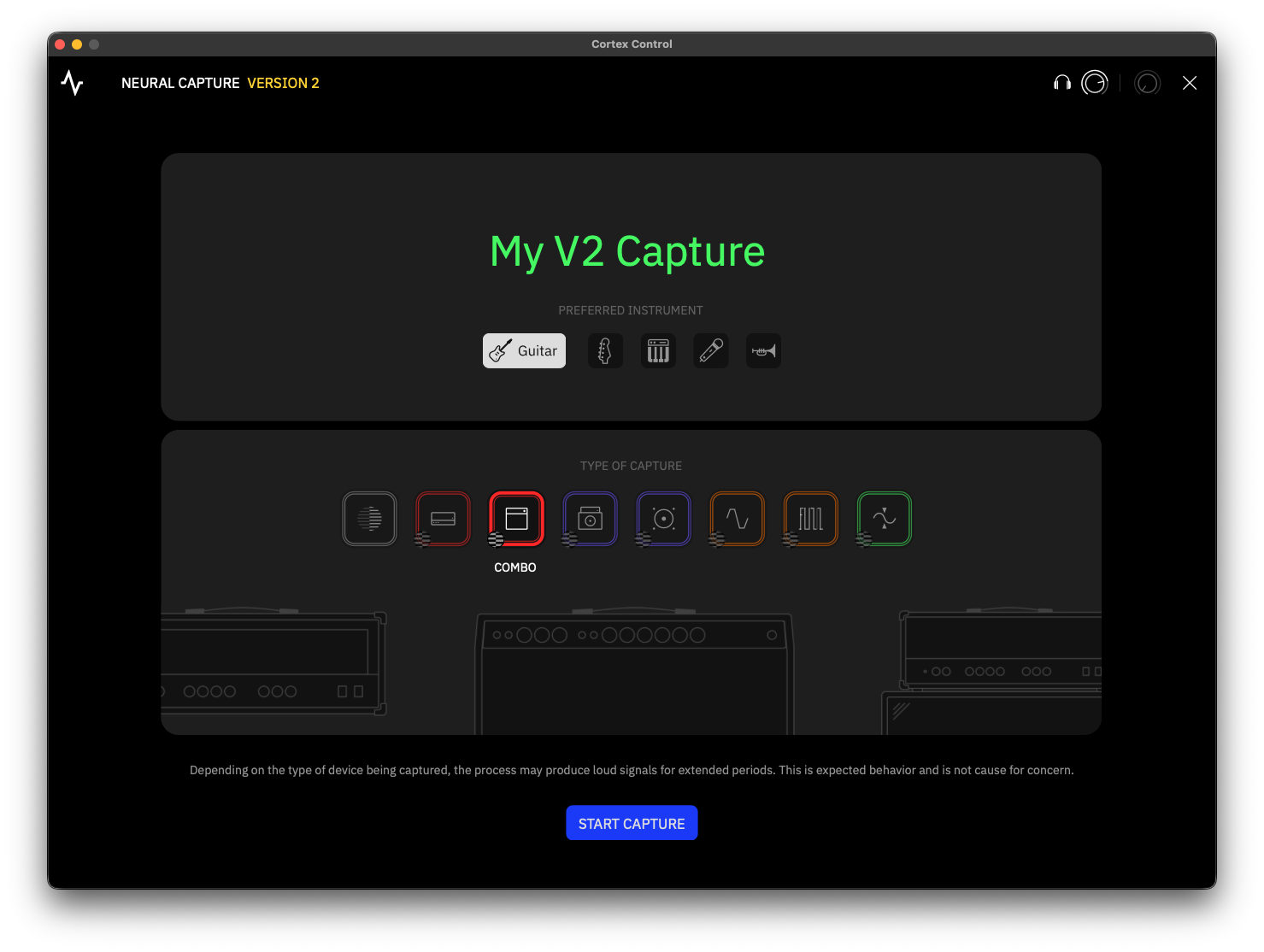
  1. 画面の案内に従って機器を接続します。Neural Capture Calibration メニューに入ったらレベルを設定し、FILL METADATA をクリックします。 

  2. Neural Capture Version 2 では、ターゲット機器のメタデータを事前に入力しておくことで、トレーニング処理の最適化に役立ちます 

  3. START CAPTURE をクリックし、処理が完了するまで数分待ちます。 

  4. 完了したら A/B TEST メニューで結果を確認し、SAVE NEURAL CAPTURE をクリックして本体に保存します。 

Cloud Auto-Save

初期設定では、Neural Capture Version 2 のファイルはすべてユーザーの Cortex Cloud プロフィールに、非公開項目として自動保存されます。Neural Capture V2 のトレーニングはクラウドで行われ、ユーザープロフィールが既定の保存先として機能するため、後から Quad Cortex がキャプチャをダウンロードできます。


Neural Capture Version 2 F.A.Q.

このセクションでは、Neural Capture Version 2 に関する最も一般的な質問に答えます。

  • Do Neural Capture Version 2 blocks look different on The Grid?

Version 2 のブロックは、二重の輪郭を持つ独自のデザインで、The Grid 上で Version 1 と比べて識別しやすくなっています。どちらの Neural Capture™ ブロックも、パラメーターエディターのレイアウトは共通です

  • How many Captures V2 sessions can be performed daily?

各ユーザーは、現在 1 日あたり最大 40 回まで Neural Capture Version 2 セッションを実行できます。

  • How long do Neural Capture Version 2 sessions take to complete?

各セッションは通常、完了まで約 10 分かかります。

  • Where is the “Auto-Set” switch?

Auto-Set」スイッチは、Neural Capture Version 1 と Version 2 の両方のワークフローから削除されました。Neural Capture キャリブレーションメニューの IN 1 と IN 2 パラメーターにはツールチップが追加されており、キャプチャ開始前に最適な設定を行うための案内が表示されます

  • I keep getting the message “There was an issue with the recorded audio”. What can I do?

まず、Connection Diagram のとおりにすべてのケーブルが正しく接続されていることと、Cortex Control に必要なマイク権限が付与されていることを確認してください。さらに、macOS の Control Center で Voice Isolation が無効になっていることも確認してください。また、バックグラウンドでオーディオデバイスを使用しているサードパーティアプリが、Neural Capture Version 2 に干渉する可能性があります。問題が解決しない場合は、追加のサポートのために Support へお問い合わせください。

  • Does Neural Capture Version 2 support Compressor Devices?

はい。Neural Capture Version 2 はコンプレッサー機器もキャプチャできます。ただし社内テストでは、しきい値設定が強くリリースタイムが長いコンプレッサーでは、元のハードウェア信号と異なる結果が出始める場合があります。より正確な結果を得るために、さまざまな設定で試すことを推奨します。

  • How does gain metadata work with Compressor Devices?

ゲイン推定は、機器のダイナミックレンジと生成される倍音成分の量に基づきます。この方法はコンプレッサーにも適用されます。ただしコンプレッサーは、ハイゲインアンプやファズペダルほど倍音成分を生成しないことが多いため、推定ゲイン値は低めに表示されます。 

  • My recently made Capture does not sound as expected. Is there any way to improve it?

Neural Capture Version 2 は Neural Capture Version 1 と比べて、特にダイナミクスのニュアンスや微細な音色の再現において高い精度を実現します

Capture のゲインが期待より少ないと感じる場合、ブロックのパラメーターを上げる(例:GAIN を +24dB に設定する)よりも、元の機器側でゲイン設定を上げて新しい Capture を作成するほうが適切です。この方法により、より自然で本物に近い結果が得られます 

Neural Capture Version 2 デバイスで問題が発生した場合は、最適な結果を得るために再度キャプチャを実行することを推奨します。 

User Content Transfer

User Content Transfer

Cortex Control を使用すると、Quad Cortex mini 上へプラグイン Presets を素早く取り込み、整理できます


PLUGIN PRESETS TRANSFER
QC Control Preset Import

ユーザーの plugin Presets を取り込むには、対応する XML ファイルを Cortex Control の User Presets 領域へドラッグ&ドロップするだけです。plugin presets で使用されているサードパーティの Impulse Responses(IRs)は、転送中に自動的に取り込まれます

Legacy Plugin Presets Importing

従来のユーザー Presets は、取り込む前にそれぞれの Plugin バージョンで再保存する必要があります。


IMPULSE RESPONSES TRANSFER
QC Control IR Import

Impulse Responses(IRs)を取り込むには、対応する WAV ファイルを Cortex Control の IRs Library にドラッグ&ドロップするだけです。

Impulse Response Truncation

互換性のある Impulse Response ファイル(WAV)は、元の長さに関係なく Cortex Cloud にアップロードできます。アップロード後、ファイルは自動的に 1024 サンプル(約 21 ms)にリサイズされます。


Local Backups

Cortex Control のローカルバックアップは、Quad Cortex デバイスのコンテンツと設定の完全なスナップショットを、コンピューター上に保存するものです。バックアップには Presets、Neural Captures、Impulse Responses、Setlists、デバイス設定がすべて含まれ、いつでも Quad Cortex mini を以前の状態に復元できます

QCmini Control Local Backups

ローカルバックアップはコンピューターのストレージに直接保存されるため、インターネット接続は不要です。利用可能なストレージ容量の範囲で、いくつでもバックアップを作成できます。 


BACKUP OPTIONS
  • SEARCH BACKUP: ローカルバックアップが保存されているコンピューター上のフォルダーを開きます。

  • EDIT BACKUP: 選択したバックアップの名前を変更します。

  • UPDATE BACKUP: 選択したバックアップを、本体の現在のコンテンツと設定で更新します。 

  • DOWNLOAD BACKUP: 選択したバックアップを本体へ復元し、現在の内容を置き換えます。

  • DELETE BACKUP: 選択したバックアップをコンピューターから完全に削除します。 


LOCAL BACKUP DIRECTORIES
  • MACOS®: <User Folder>/Library/Application Support/Neural DSP/Backups

  • WINDOWS®: C:\Users\<Your Profile>\AppData\Neural DSP\Backups


CorOS Updates via USB

Cortex Control と Quad Cortex デバイスを最新の状態に保つことで、最適な機能を確保できます。USB 経由で Quad Cortex mini を更新するには、次を行います

  1. Device Settings > Device Updates に移動し、Check for Updates をクリックします。 

  2. アップデートがある場合、Cortex Control は USB 経由で CorOS アップデートを自動的に本体へ転送します。 

  3. より速くインストールするには、Wi-Fi 経由での更新を推奨します。方法を切り替えるには、USB 転送をキャンセルし、本体をコンピューターから切断して、本体側でアップデートを再開します。 


During a CorOS Update...

  • タッチスクリーンとフットスイッチは一時的に無効になります。

  • オーディオ処理は利用できません。 

  • 電源ケーブルを抜いたり、本体の電源を切ったりしないでください。 


Keyboard Shortcuts

Cortex Control には、操作を素早くし、編集を効率化するためのキーボードショートカットが用意されています


GLOBAL SHORTCUTS

SHOW GRID
• MacOS®
: CMD + 1
• Windows®: CTRL + 1

SHOW DIRECTORY
• MacOS®
: CMD + 2
• Windows®: CTRL + 2

RESIZE APP WINDOW
• MacOS®
: CMD + 7/8/9
• Windows®: CTRL + 7/8/9

UNDO ACTION
• MacOS®
: CMD + Z
• Windows®: CTRL + Z

REDO ACTION
• MacOS®
: SHIFT + CMD + Z
• Windows®: SHIFT + CTRL + Z

COPY
• MacOS®
: CMD + C
• Windows®: CTRL + C

PASTE
• MacOS®
: CMD + V
• Windows®: CTRL + V


GRID SHORTCUTS

GRID SLOT NAVIGATION
• MacOS®
: LEFT, UP, RIGHT, DOWN ARROWS
• Windows®: LEFT, UP, RIGHT, DOWN ARROWS

NEW PRESET
• MacOS®
: CMD + N
• Windows®: CTRL + N

SAVE PRESET
• MacOS®
: CMD + S
• Windows®: CTRL + S

SAVE AS…
• MacOS®
: SHIFT + CMD + S
• Windows®: SHIFT + CTRL + S

SCENE RECALL
• MacOS®
: OPTION + 1, 2, 3… 8.
• Windows®: ALT + 1, 2, 3… 8.

EDIT USER PRESET DETAILS
• MacOS®
: CMD + E
• Windows®: CTRL + E

TOGGLE GIG VIEW
• MacOS®
: CMD + G
• Windows®: CTRL + G

PRESET MIDI OUT
• MacOS®
: SHIFT + CMD + M
• Windows®: SHIFT + CTRL + M

SELECTED BLOCK BYPASS TOGGLE
• MacOS®
: B
• Windows®: B

BLOCK HOVER BYPASS
• MacOS®
: MOUSE HOVER + B
• Windows®: MOUSE HOVER + B

REMOVE SELECTED BLOCK
• MacOS®
: BACKSPACE
• Windows®: BACKSPACE


VIRTUAL DEVICE LIST SHORTCUTS

TOGGLE DEVICE LIST
• MacOS®
: CMD + DOT
• Windows®: CTRL + DOT

PREVIOUS VIRTUAL DEVICE
• MacOS®
: CMD + ARROW UP
• Windows®: CTRL + ARROW UP

NEXT VIRTUAL DEVICE
• MacOS®
: CMD + ARROW DOWN
• Windows®: CTRL + ARROW DOWN


DIRECTORY SHORTCUTS

SEARCH ITEM
• MacOS®
: CMD + F
• Windows®: CTRL + F

LOAD SELECTED ITEM ON THE GRID
• MacOS®
: ENTER
• Windows®: ENTER


LOOPER X SHORTCUTS

RECORD
• MacOS®
: OPTION + 1
• Windows®: ALT + 1

PLAY/STOP
• MacOS®
: OPTION + 2
• Windows®: ALT + 2

REVERSE
• MacOS®
: OPTION + 3
• Windows®: ALT + 3

UNDO
• MacOS®
: OPTION + 4
• Windows®: ALT + 4

DUPLICATE
• MacOS®
: OPTION + 5
• Windows®: ALT + 5

ONE SHOT
• MacOS®
: OPTION + 6
• Windows®: ALT + 6

HALF SPEED
• MacOS®
: OPTION + 7
• Windows®: ALT + 7

PUNCH IN/OUT
• MacOS®
: OPTION + 8
• Windows®: ALT + 8


12
追加情報


Virtual Devices List

QC Devices Line

すべての製品名は各権利者の商標です。これらの権利者はいかなる形でも Neural DSP と提携または関係していません。表示されている名称は、仮想デバイスの開発において研究対象となった特定製品を識別する目的でのみ使用されています。


Virtual Devices List

https://neuraldsp.com/device-list


Recovery Mode

Quad Cortex mini の Recovery Mode は、デバイスが期待どおりに動作しない場合に、トラブルシューティングや復元を行うための起動オプションです

QCmini Recovery Mode Access

Recovery Mode を開始するには、起動時のスプラッシュ画面で Neural DSP ロゴをタップしたまま押し続けます 


RECOVERY OPTIONS
  • CANCEL: Recovery Mode を終了します。デバイスは通常どおり起動します

  • RESET SETTINGS: ユーザーデータ(Presets、Captures など)を削除せずに、システム設定を既定値に戻します。

  • FACTORY RESET: すべてのユーザーデータを削除し、デバイスを工場出荷時の状態に戻します。


Recovery Options

Recovery Options メニューで実行した操作は恒久的なもので、元に戻すことはできません


Backup Power Switch

Backup Power Switch は、Quad Cortex mini の筐体にある小さな押し込み式のボタンです。Power Button が反応しなくなった場合に備えたもので、Power Button と同じ機能を提供します

QCmini Backup Power Switch

押し込み式の構造のため、細い金属ピンなど、先の細い工具で押す必要があります。 


SWITCH OPERATION
  1. 細い金属ピン、または同等の細く先の尖った工具を用意します。 

  2. Quad Cortex mini の筐体にある押し込み式の Backup Power Switch を見つけます 

  3. 工具をくぼみにゆっくり差し込み、押してスイッチを作動させます。 

  4. 押して離すとデバイスの電源を入れる、または Power & Locking Functions のオーバーレイを切り替えます。 

  5. または、押したままにするとデバイスをシャットダウンします。 

  6. 使用後は工具を取り外します。 

Backup Power Switch

Quad Cortex mini の Backup Power Switch は、メインの Power Button が反応しない場合にのみ使用してください


Hardware Specifications

INPUT 1

  • CONNECTOR: ¼ “ TS-F

  • IMPEDANCE: 1MΩ

  • MAX INPUT: +14.5dBu

  • MAX INPUT GAIN: +30dB


INPUT 2 / CAPTURE INPUT

  • CONNECTOR: XLR-F + ¼ “ TRS-F (GROUND LIFT)

  • XLR IMPEDANCE: 4.3Ω

  • TRS IMPEDANCE: 1MΩ

  • MAX INPUT: +14.5dBu

  • MAX INPUT GAIN: +30dB

  • AUTOMATIC XLR/TRS SWITCHING


RETURN INPUTS 1/2

  • CONNECTOR: ¼ “ TRS-F (STEREO)

  • IMPEDANCE: 1MΩ

  • MAX INPUT: +14.5dBu

  • MAX INPUT GAIN: +30dB


XLR OUTPUTS 1/2

  • CONNECTOR: (2) XLR-M (GROUND LIFT)

  • IMPEDANCE: 560Ω

  • MAX OUTPUT: +14.5dBu


TS OUTPUTS 3/4

  • CONNECTOR: (2) ¼ “ TS-F

  • IMPEDANCE: 560Ω

  • MAX OUTPUT: +14.5dBu


SEND OUTPUTS 1/2

  • CONNECTOR: ¼ “ TRS-F (STEREO)

  • IMPEDANCE: 560Ω

  • MAX OUTPUT: +14.5dBu


HEADPHONES OUTPUT

  • CONNECTOR: 3.5mm TRS-F (STEREO)

  • IMPEDANCE: +8dBu (UNLOADED)

  • OUTPUT POWER: 20Ω に対して 55mW


EXPRESSION INPUT

  • CONNECTOR: ¼ “ TRS-F

  • MAX INPUT: 3.3V


MIDI IN & OUT/THRU

  • INPUT CONNECTOR: 3.5mm TRS-F (MIDI TYPE A)

  • OUTPUT CONNECTOR: 3.5mm TRS-F (MIDI TYPE A)


USB AUDIO

  • FORMAT: USB Audio Class 2.0 準拠

  • CHANNELS: 16 (8 IN / 8 OUT)

  • AUDIO CLOCK: 48kHz (FIXED)


GENERAL

  • FINISH: アルマイト処理アルミニウム一体型筐体

  • CONTROLS:

    • 1 Mechanical Power Switch

    • 1 Dual Volume Control

    • 4 Stainless Steel Stomp + Rotary Footswitches

  • DISPLAY: 7” 高輝度

  • DIMENSIONS: 22.8 x 11.8 x 6.5 cm / 8.9 x 4.6 x 2.5"

  • WEIGHT: 1.5 kg / 3.3 lbs

  • INPUT VOLTAGE: 12V DC 1.2A (Center Negative)


ENVIRONMENTAL

  • OPERATING TEMPERATURE: 0 to 50 °C (32 to 122 °F)

  • STORAGE TEMPERATURE: -10 to 70 °C (14 to 158 °F)

  • HUMIDITY: 結露しない範囲で最大


DISCLAIMER

継続的な改善のため、Quad Cortex デバイスの仕様は予告なく変更される場合があります。

ご不明な点がありましたら、support@neuraldsp.com までお気軽にお問い合わせください。 


Regulatory Information

REGULATORY INFORMATION FCC

FCC § 15.19 表示要件

本デバイスは FCC 規則 Part 15 および ISED の免許不要 RSS 規格に準拠しています。運用は次の 2 条件に従います。

  1. 本デバイスは有害な干渉を引き起こしてはならないこと、そして… 

  2. 本デバイスは、望ましくない動作を引き起こす可能性のある干渉を含め、受けたあらゆる干渉を受け入れなければならないこと。 

FCC § 15.21 ユーザーへの情報

適合性に責任を負う当事者により明示的に承認されていない変更または改造を行うと、本機器を操作するユーザーの権限が無効になる可能性があります。

RF Exposure Requirements

本機器は、非管理環境に対して定められた FCC および IC の放射線曝露限度に準拠しています。本機器は、放射源と身体の間に最低 20 cm の距離を保って設置・使用してください。

本送信機は、他のアンテナまたは送信機と同じ場所に設置したり、併用して動作させたりしてはなりません。 

FCC §15.105 Statement

本機器は試験の結果、FCC 規則 Part 15 に基づく Class B デジタル機器の制限に適合していることが確認されています。これらの制限は、住宅環境での設置において有害な干渉から合理的に保護することを目的としています。

本機器は無線周波エネルギーを発生、使用、および放射する可能性があり、指示に従って設置・使用しない場合、無線通信に有害な干渉を与えることがあります。ただし、特定の設置環境で干渉が発生しないことを保証するものではありません。 

本機器をオン/オフすることで、無線またはテレビ受信に有害な干渉を引き起こしていると判断できる場合、次のいずれかの方法で干渉の改善を試みることが推奨されます。 

  • 受信アンテナの向きを変える、または設置場所を変更する。 

  • 本機器と受信機の距離を広げる。 

  • 受信機が接続されている回路とは別の回路のコンセントに本機器を接続する。 

  • 販売店または経験豊富な無線/TV 技術者に相談する。 


REGULATORY INFORMATION ISED

Le présent appareil est conforme aux CNR d'ISED applicables aux appareils radio exempts de licence. L'exploitation est autorisée aux deux conditions suivantes:

  1. L'appareil ne doit pas produire de brouillage, et…

  2. L'utilisateur de l'appareil doit accepter tout brouillage radioélectrique subi, même si le brouillage est susceptible d'en compromettre le fonctionnement.

RF Exposure Requirements

本機器は、非管理環境に対して定められたカナダの放射線曝露限度に準拠しています。本機器は、放射源と身体の間に最低 20 cm の距離を保って設置・使用してください。

Déclaration d’exposition aux Radiations

Cet équipement est conforme aux limites d’exposition aux rayonnements IC établies pour un environnement non contrôlé. Cet équipement doit être installé et utilisé avec un minimum de 20 cm de distance entre la source de rayonnement et votre corps.

Ce transmetteur ne doit pas être place au même endroit ou utilise simultanément avec un autre transmetteur ou antenna.

Canada Class B Statement

  • この Class B デジタル機器は、カナダ ICES-003 に準拠しています。

  • Cet appareil numérique de la classe B est conforme à la norme NMB-003 du Canada.


Declaration of Conformity

本機器は試験の結果、FCC 規則 Part 15 に基づく Class B デジタル機器の制限に適合していることが確認されています。

これらの制限は、住宅環境での設置において有害な干渉から合理的に保護することを目的としています。本機器は無線周波エネルギーを発生、使用、および放射する可能性があり、指示に従って設置・使用しない場合、無線通信に有害な干渉を与えることがあります。 

ただし、特定の設置環境で干渉が発生しないことを保証するものではありません。本機器をオン/オフすることで、無線またはテレビ受信に有害な干渉を引き起こしていると判断できる場合、次のいずれかの方法で干渉の改善を試みることが推奨されます。 

  • 受信アンテナの向きを変える、または設置場所を変更する。 

  • 本機器と受信機の距離を広げる。 

  • 受信機が接続されている回路とは別の回路のコンセントに本機器を接続する。 

  • 販売店または経験豊富な無線/TV 技術者に相談する。 

本デバイスは Industry Canada の免許不要 RSS 規格に準拠しています。運用は次の 2 条件に従います。 

  1. 本デバイスは干渉を引き起こしてはならないこと、そして… 

  2. 本デバイスは、望ましくない動作を引き起こす可能性のある干渉を含め、受けたあらゆる干渉を受け入れなければならないこと。 

Le présent appareil est conforme aux CNR d’Industrie Canada applicables aux appareils radio exempts de licence. L’exploitation est autorisée aux deux conditions suivantes:

  1. L’appareil ne doit pas produire de brouillage, et…

  2. L’utilisateur de l’appareil doit accepter tout brouillage radioélectrique subi, même si le brouillage est susceptible d’en compromettre le fonctionnement.

NEURAL DSP TECHNOLOGIES OY® 2026
All rights reserved.


Neural DSP®, Neural Capture®, Capture®, Quad Cortex®, Quad Cortex mini®, Archetype®, Algorithmically Perfect®, Cortex Control®, and Cortex Cloud® は Neural DSP Technologies Oy の登録商標です 

Updated on 26 Feb 2026

カート

現在、カートには商品が入っていません。

ショッピングを始める

オプションを選択